

Рендеринг: фотореалистичная визуализация
Рендеринг превращает обычный вид проекта со сцены в фотореалистичное изображение — почти как фотография готового интерьера. Это сильный инструмент продаж: красивая картинка помогает клиенту влюбиться в проект и быстрее принять решение. В этой статье разберём, как работает визуализация в PlanPlace.
Что это такое
Заголовок раздела «Что это такое»Сцена в планировщике показывает мебель достаточно реалистично, но всё же «по-рабочему». Рендеринг с помощью искусственного интеллекта добавляет фотореализм: естественное освещение, тени, отражения, фактуры — изображение выглядит как профессиональная визуализация интерьера.
Как подключается
Заголовок раздела «Как подключается»Функция визуализации подключается как отдельная услуга. В личном кабинете отображается:
- статус подключения услуги;
- возможность её приобрести.
Визуализация работает по пакетной модели: вы приобретаете пакет рендеров и расходуете их по мере генерации изображений. Кроме платных, у аккаунта могут быть бесплатные рендеры — их остаток виден в счётчике над готовым изображением (см. ниже).
Напоминание о бесплатных рендерах. Если у вас есть неизрасходованные бесплатные рендеры, система раз в день ненавязчиво напоминает об этом уведомлением на сцене — чтобы вы не забыли ими воспользоваться.
Как пользоваться
Заголовок раздела «Как пользоваться»Запуск рендера — это кнопка «Рендер изображения» (значок ✦) в верхней панели сцены. Общий порядок:
- Соберите и расположите проект так, как хотите его показать.
- Выберите ракурс (камеру) — рендер строится ровно по текущему виду на экране.
- Нажмите кнопку рендера — откроется окно «Рендер изображения».
- (По желанию) выберите тип помещения, освещение, декор и/или опишите пожелания текстом.
- Нажмите «Сгенерировать изображение» и дождитесь результата.
Окно «Рендер изображения»
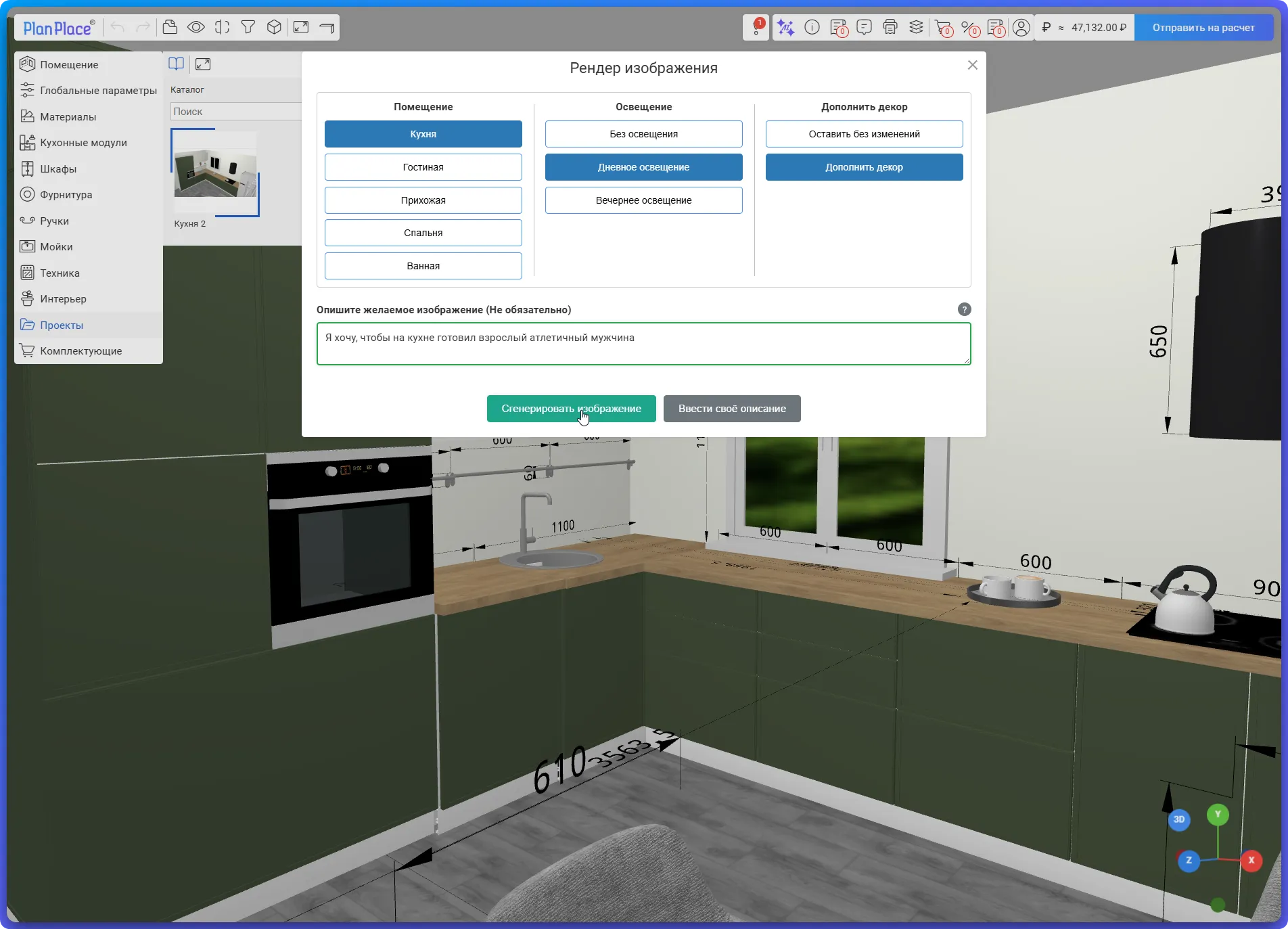
Заголовок раздела «Окно «Рендер изображения»»В окне есть три блока кнопок — «Помещение», «Освещение», «Дополнить декор» — и поле «Опишите желаемое изображение».
Всё это необязательно. Можно ничего не выбирать и не вводить текст, а сразу нажать «Сгенерировать изображение». Тогда система просто сделает фотореалистичную версию того, что сейчас на экране, в том же ракурсе — без добавлений, достроек и изменений сцены.
Самый простой запуск — без выбора и без текста
Заголовок раздела «Самый простой запуск — без выбора и без текста»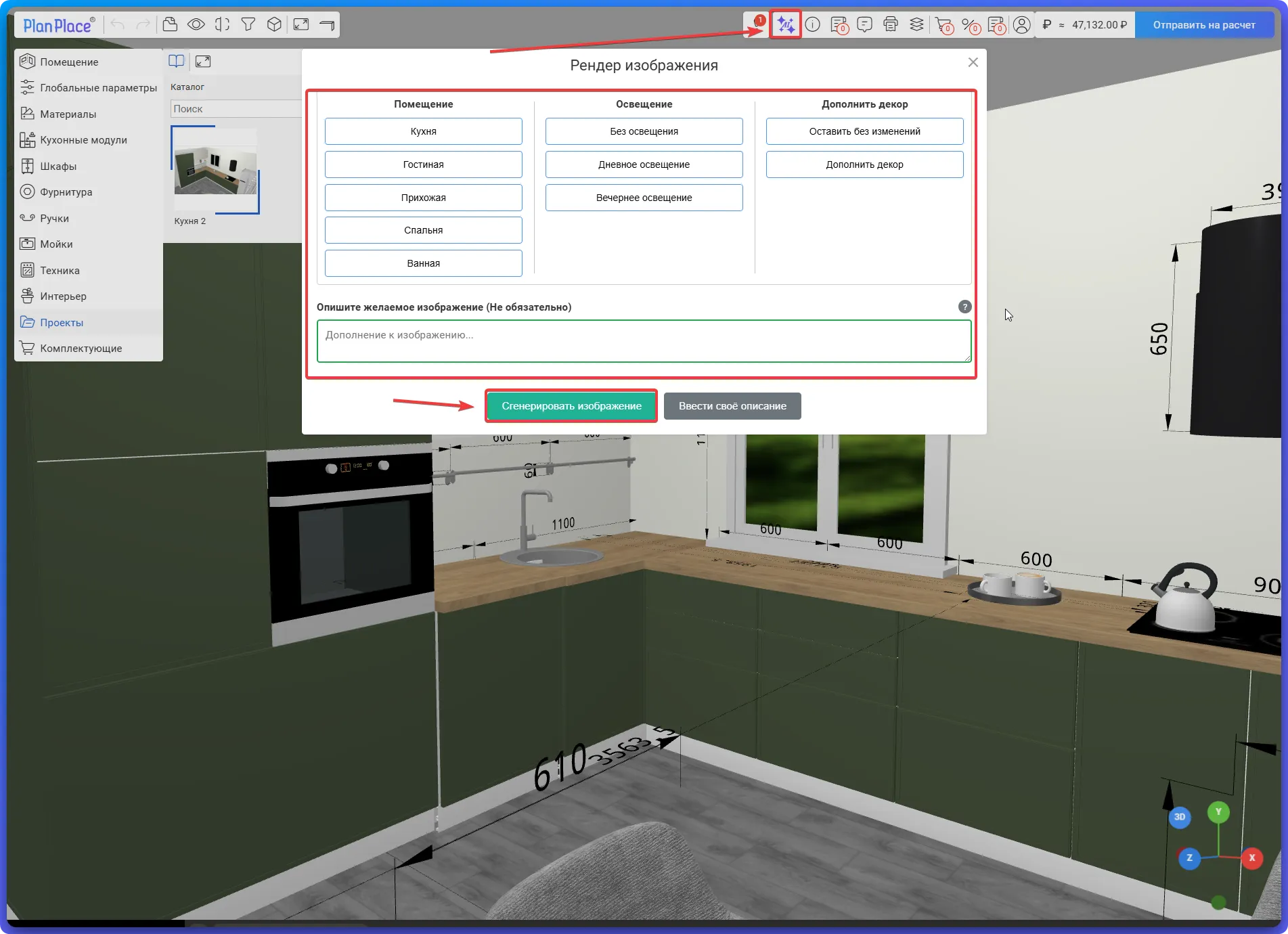
Запуск с выбором параметров и описанием
Заголовок раздела «Запуск с выбором параметров и описанием»Если нажимать кнопки и/или ввести текст, система подберёт сцену, окружение, освещение и декор под выбранные варианты. Например:
- достроит неполную кухню, если часть гарнитура не расставлена;
- в спальне поставит кровать, если её ещё нет;
- применит выбранный сценарий освещения (дневное, вечернее) и добавит декор.
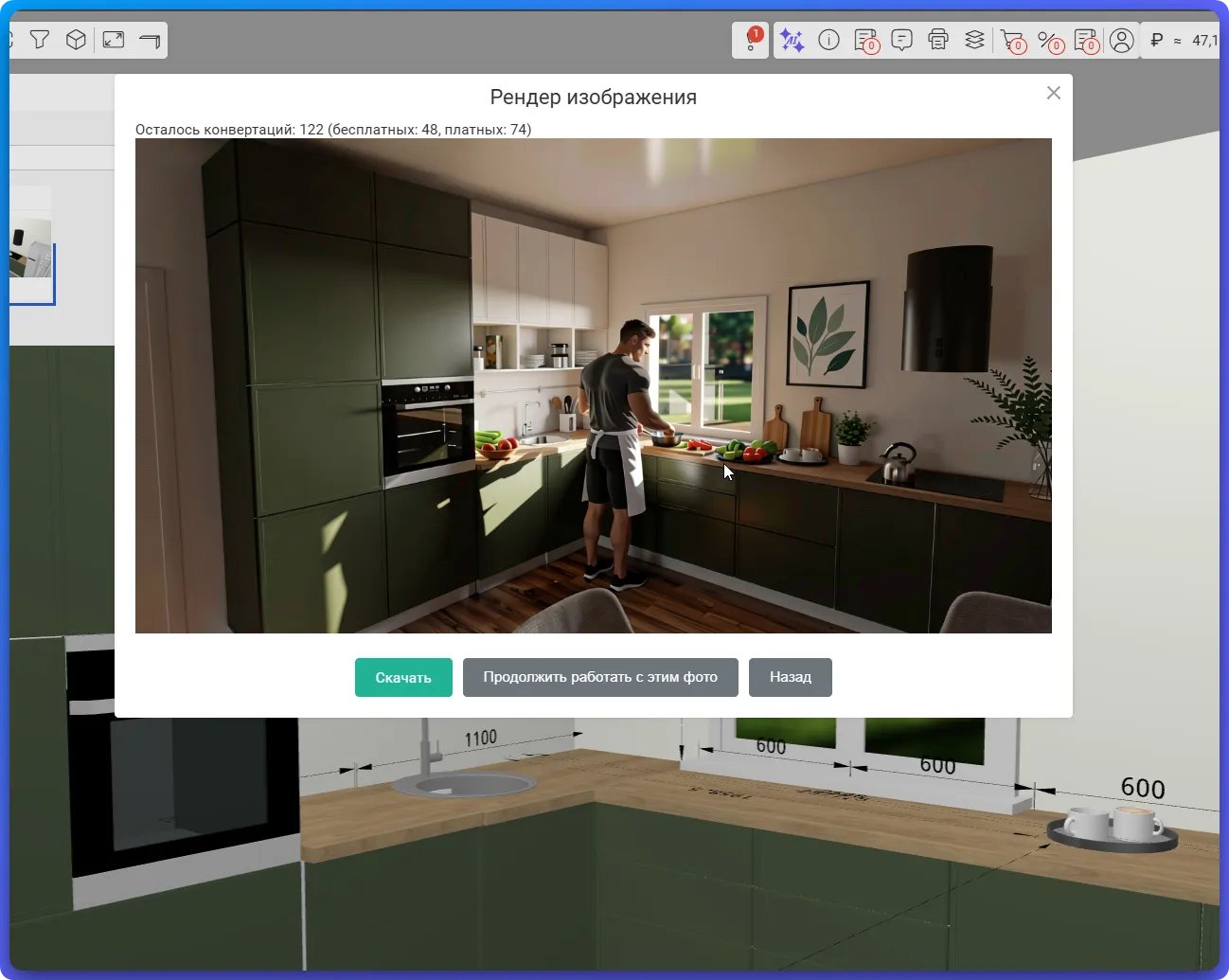
А в поле описания можно задать пожелания текстом (например, добавить в интерьер человека за готовкой) — система учтёт это при генерации.
Ожидание и очередь
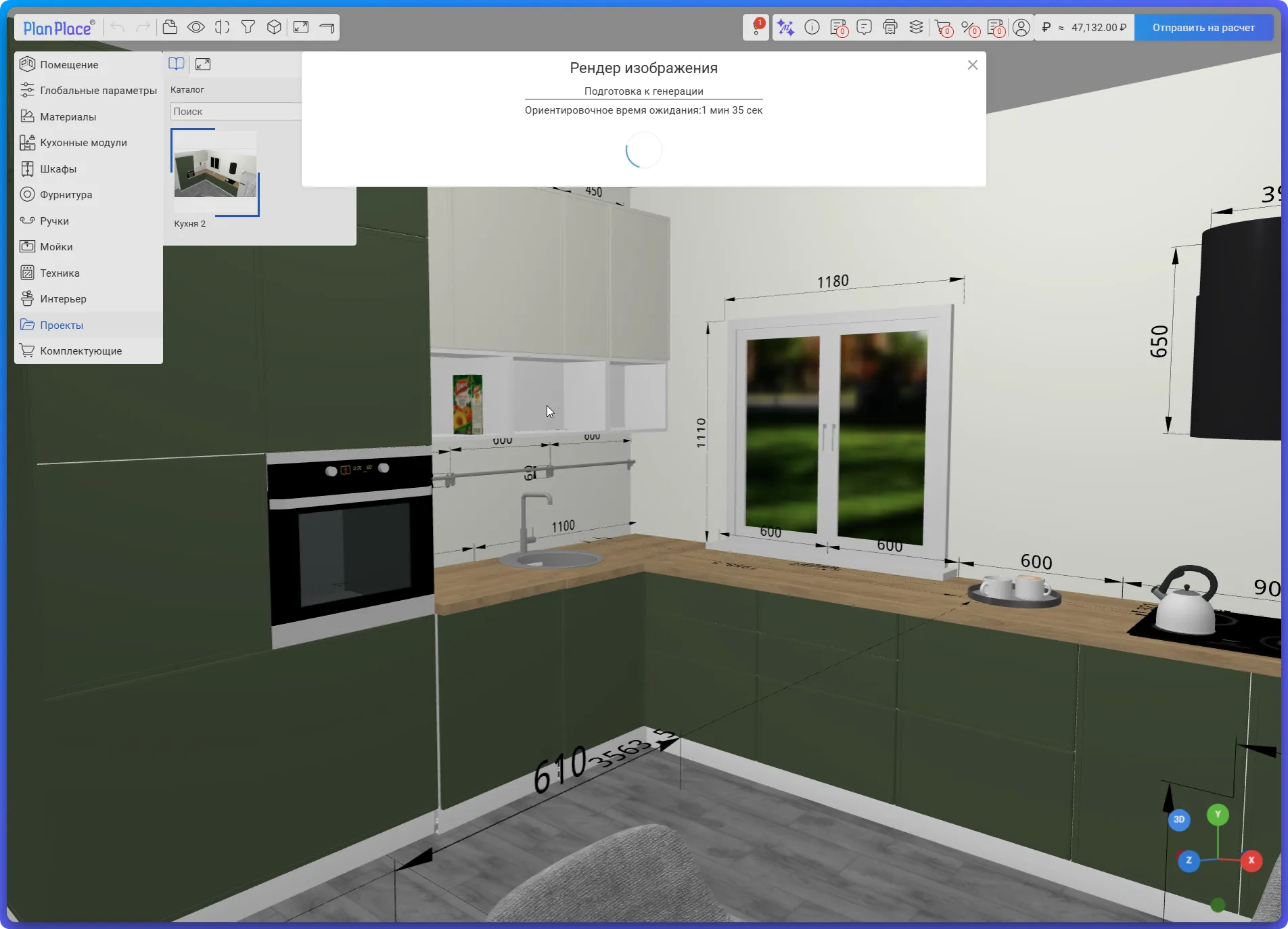
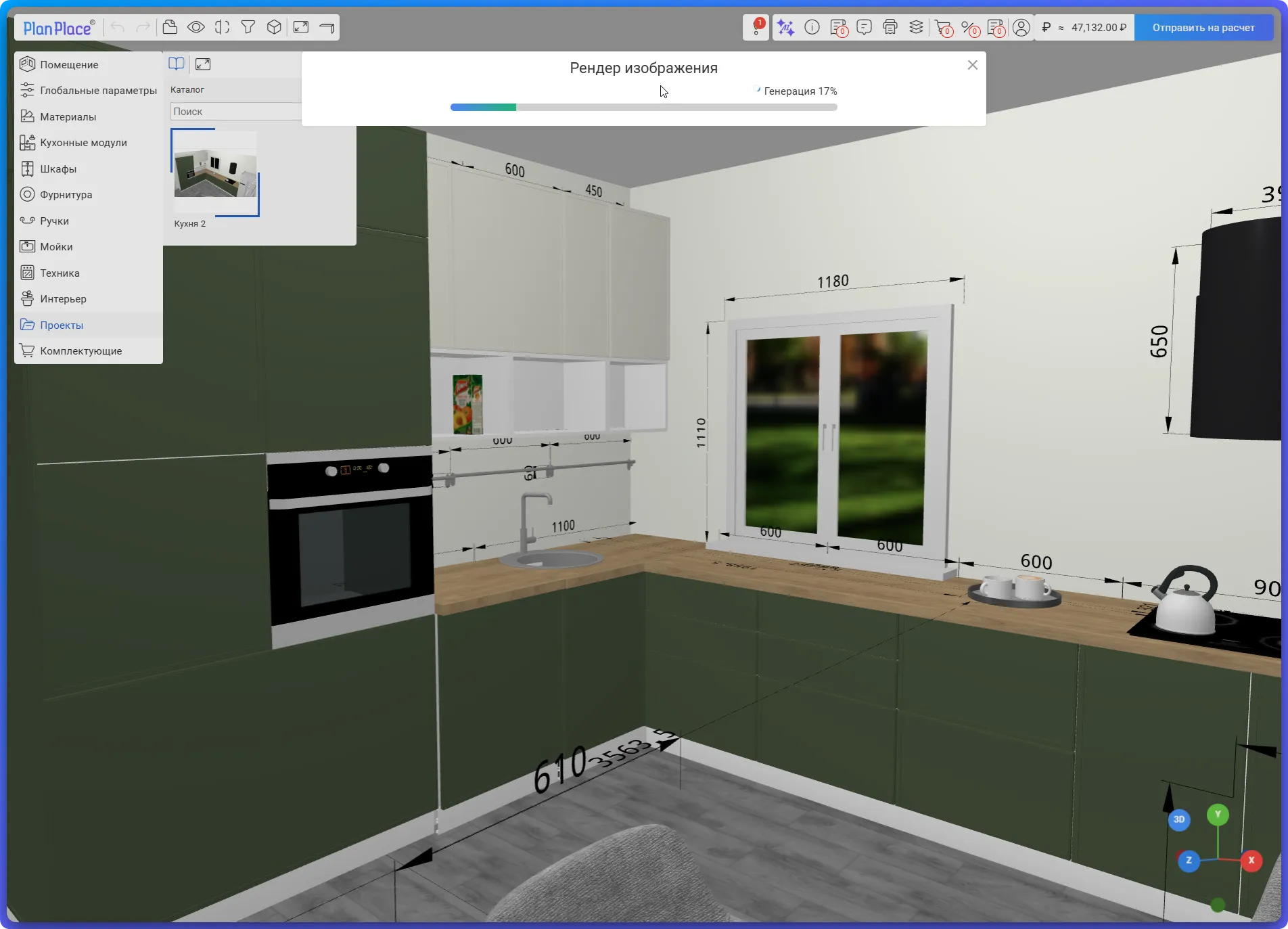
Заголовок раздела «Ожидание и очередь»После запуска рендер встаёт в очередь на обработку, и генерация занимает некоторое время (окно показывает ориентировочное время и прогресс в процентах).
- Окно ожидания можно скрыть и продолжить работу в планировщике — рендер продолжит считаться в фоне.
- Если снова нажать кнопку рендера, откроется либо текущий прогресс, либо результат прошлого запуска, если вы его ещё не смотрели.
- Одновременно несколько рендеров запустить нельзя — сначала дождитесь завершения текущего.
Что делать с готовым изображением
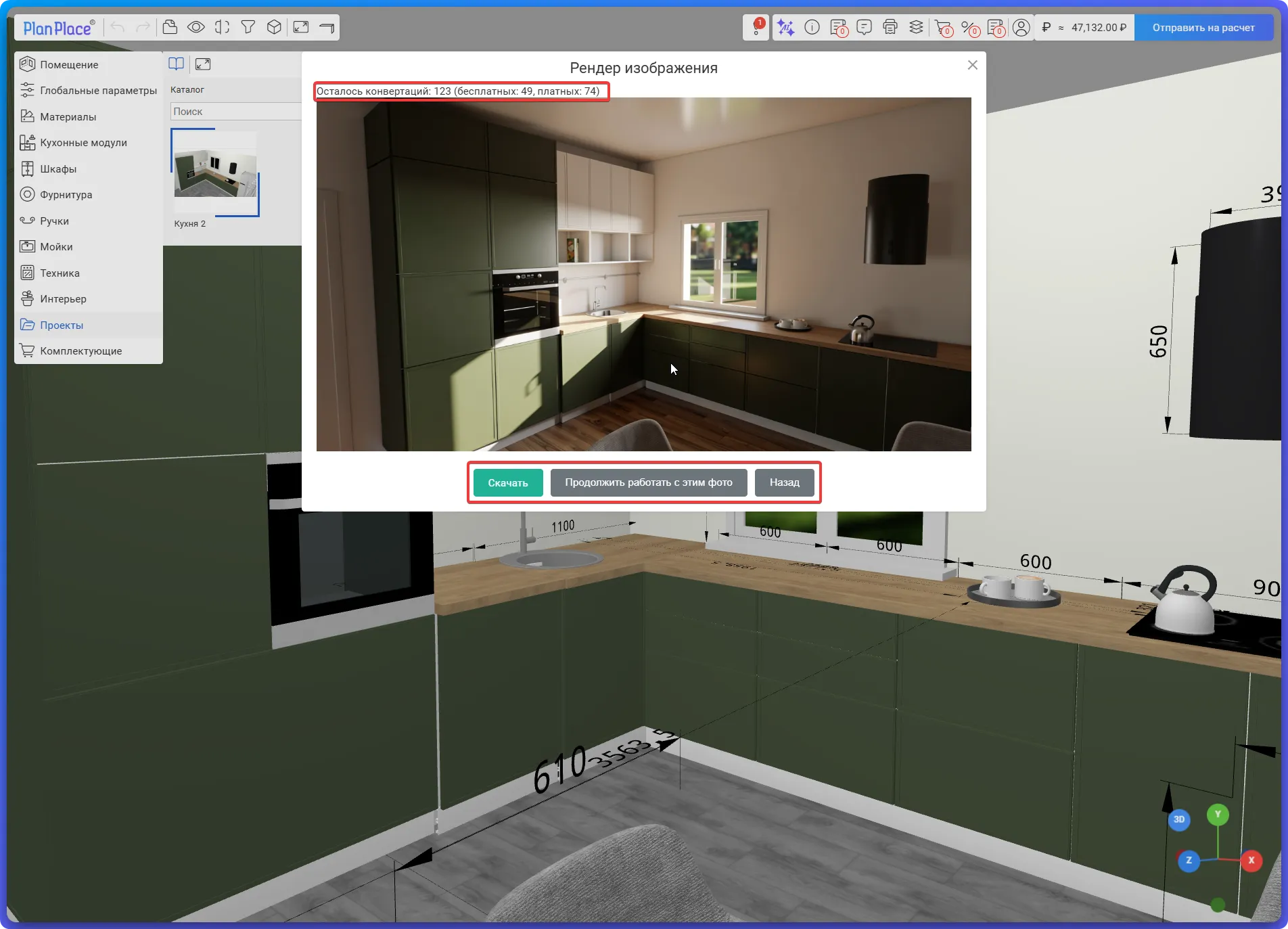
Заголовок раздела «Что делать с готовым изображением»Над готовым изображением сразу виден остаток счётчика доступных рендеров (сколько осталось всего, из них бесплатных и платных). Под изображением — три действия:
- «Скачать» — сохранить картинку на компьютер;
- «Продолжить работать с этим фото» — внести дополнительные изменения, описав их текстовым запросом (промптом), и сгенерировать новый вариант на основе текущего;
- «Назад» — вернуться к параметрам и создать новый рендер с нуля.
Коммерческая механика
Заголовок раздела «Коммерческая механика»Рендеринг можно настроить под удобный сценарий продаж. Например:
- сделать кнопку рендера доступной без авторизации, чтобы клиент мог получить визуализацию сразу;
- предоставлять рендер по запросу после отправки на расчёт — как дополнительный стимул и сервис.
Конкретная механика (когда и кому доступен рендер) настраивается под вашу воронку продаж.
Зачем это нужно бизнесу
Заголовок раздела «Зачем это нужно бизнесу»- Выше конверсия. Клиент, увидевший красивую визуализацию своего будущего гарнитура, охотнее соглашается на заказ.
- Меньше недопониманий. Фотореалистичная картинка точнее передаёт, как мебель будет выглядеть в реальности.
- Профессиональный имидж. Качественные визуализации повышают доверие к вашей компании.
Как выбрать удачный ракурс
Заголовок раздела «Как выбрать удачный ракурс»Рендер строится по текущему виду на сцене, поэтому многое решает ракурс. Несколько простых правил помогут получить красивый кадр:
- Держите камеру на уровне глаз — примерно 1,2–1,5 м от пола. Слишком высокий или низкий ракурс искажает пропорции.
- Не заваливайте вертикали. Стены, углы и дверные проёмы должны идти строго вертикально, параллельно краям кадра.
- Возьмите умеренно широкий угол. Он передаёт объём комнаты, но не ставьте важные предметы у самого края — их «растянет».
- Поставьте главный объект по правилу третей. Мысленно разделите кадр на три части по горизонтали и вертикали и разместите акцент (красивый шкаф, остров, окно) на пересечении линий, а не строго по центру.
- Используйте ведущие линии. Пусть линии столешницы, стен или пола уводят взгляд вглубь комнаты — к смысловому центру.
- Уравновесьте кадр. Крупному объекту с одной стороны (гарнитур, шкаф) дайте что-то лёгкое с другой (растение, торшер, стул).
- Добавьте глубину планами. Пусть на переднем плане будет край стола или стула, в середине — основная мебель, дальше — окно или стена. Так кадр не «плоский».
- Не режьте объекты случайно. Важные предметы должны попадать в кадр целиком; обрезайте только осознанно, ради акцента на детали.
- Уберите лишнее. Чем меньше визуального хаоса, тем сильнее считывается главный объект.
Совет. Сначала настройте хороший ракурс на сцене, а уже потом запускайте рендер — переснять кадр дешевле, чем тратить рендер на неудачный вид.
Связь с подготовкой материалов
Заголовок раздела «Связь с подготовкой материалов»Качество рендера во многом зависит от того, как настроены декоры и текстуры: бесшовные оптимизированные текстуры, правильные параметры шероховатости, металличности и карты нормалей дают на рендере гораздо более убедительный результат. Поэтому вложение в качественные материалы напрямую улучшает визуализацию.
Коротко
Заголовок раздела «Коротко»Рендеринг — это фотореалистичная визуализация проекта средствами ИИ, мощный инструмент продаж. Запускается кнопкой рендера на сцене; в окне можно ничего не выбирать (тогда получится фотореалистичная версия текущего ракурса) или задать помещение, освещение, декор и текст — тогда система подстроит сцену под них (достроит кухню, поставит кровать и т. п.). Рендер идёт в очереди, окно можно скрыть и работать дальше; одновременно запускать несколько нельзя. Готовое изображение можно скачать, доработать промптом («Продолжить работать с этим фото») или начать заново, а сверху виден остаток счётчика. Подключается пакетами рендеров, статус виден в личном кабинете; качество сильно зависит от грамотно подготовленных текстур.