

Массовое редактирование плит и массовый ввод цен
Когда плитных материалов в базе десятки или сотни, редактировать их по одному — долго. PlanPlace позволяет выгрузить все плиты в Excel, поменять что нужно сразу для многих позиций и загрузить обратно. В этой статье разберём массовое редактирование и отдельно — массовый ввод цен.
Зачем нужно массовое редактирование
Заголовок раздела «Зачем нужно массовое редактирование»Через выгрузку в Excel удобно за один проход:
- переименовать материалы;
- переназначить категории;
- проставить или поменять артикулы;
- изменить привязку к кромкам;
- задать размеры листов;
- ввести цены и способ их расчёта;
- удалить устаревшие варианты толщин.
Это в десятки раз быстрее, чем открывать каждый материал отдельно.
Массовые операции в интерфейсе
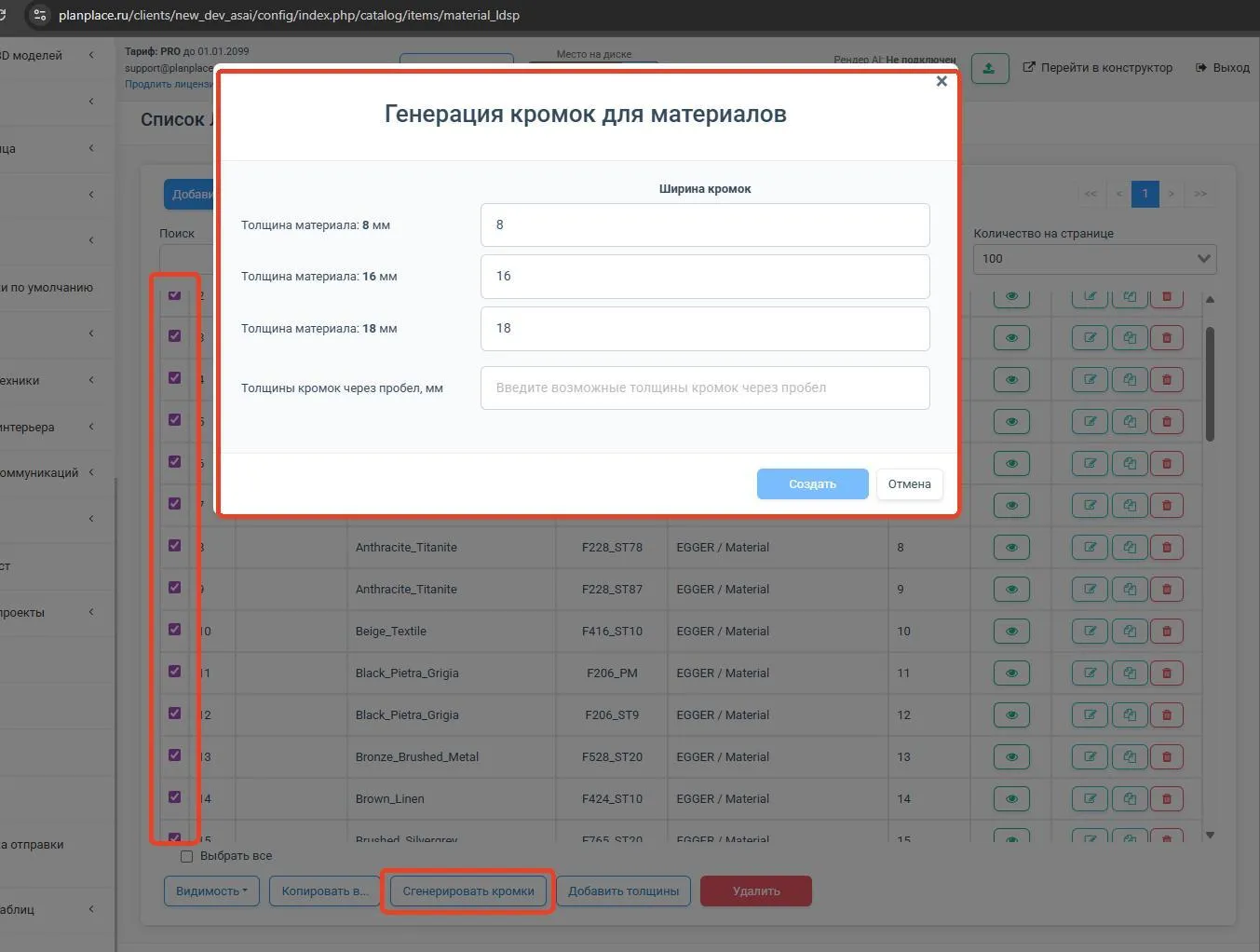
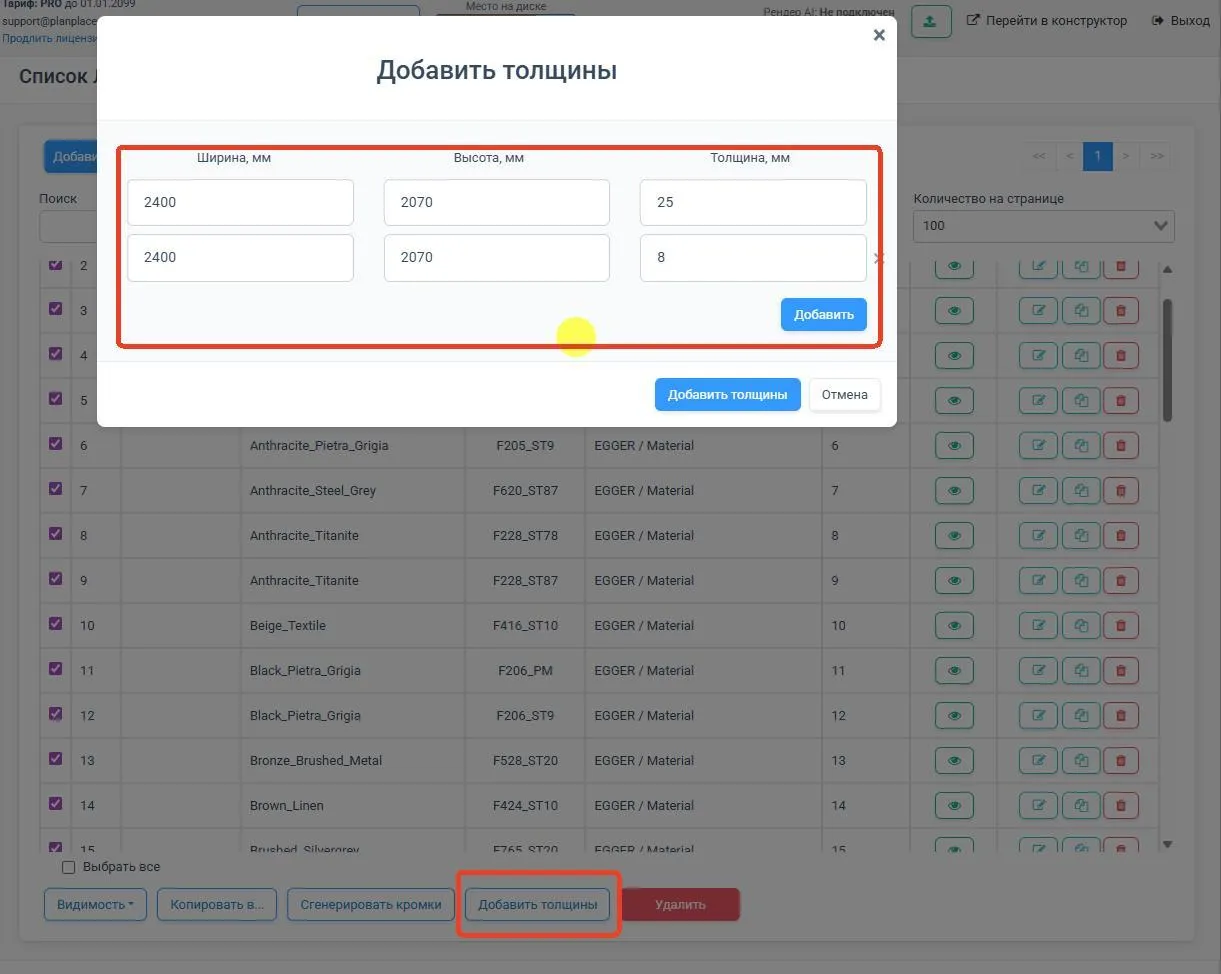
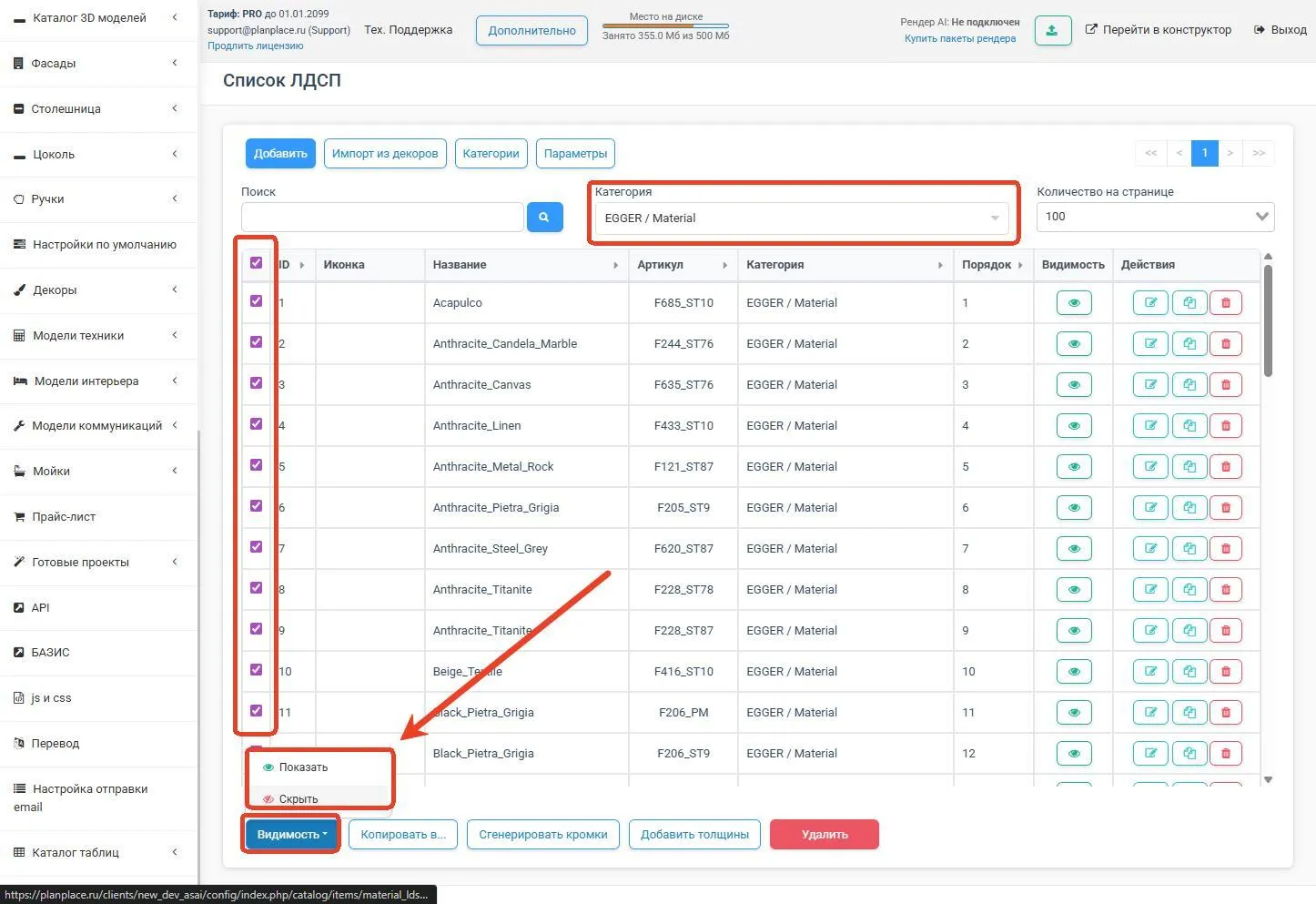
Заголовок раздела «Массовые операции в интерфейсе»Часть операций делается прямо в списке плит, без Excel. Откройте «Плитные материалы», отметьте галочками нужные материалы и выберите действие на панели:
- «Генерация кромок» — создаёт кромки для выделенных плит по заданной ширине и толщинам (см. «Кромочные ленты»);
- «Добавление толщины» — добавляет новую толщину (например, 25 мм) сразу всем выделенным материалам;
- «Скрыть / Показать» — управляет видимостью на сцене (можно скрыть целую категорию или отдельный цвет, не удаляя);
- «Удалить» — удаляет выделенные плиты.
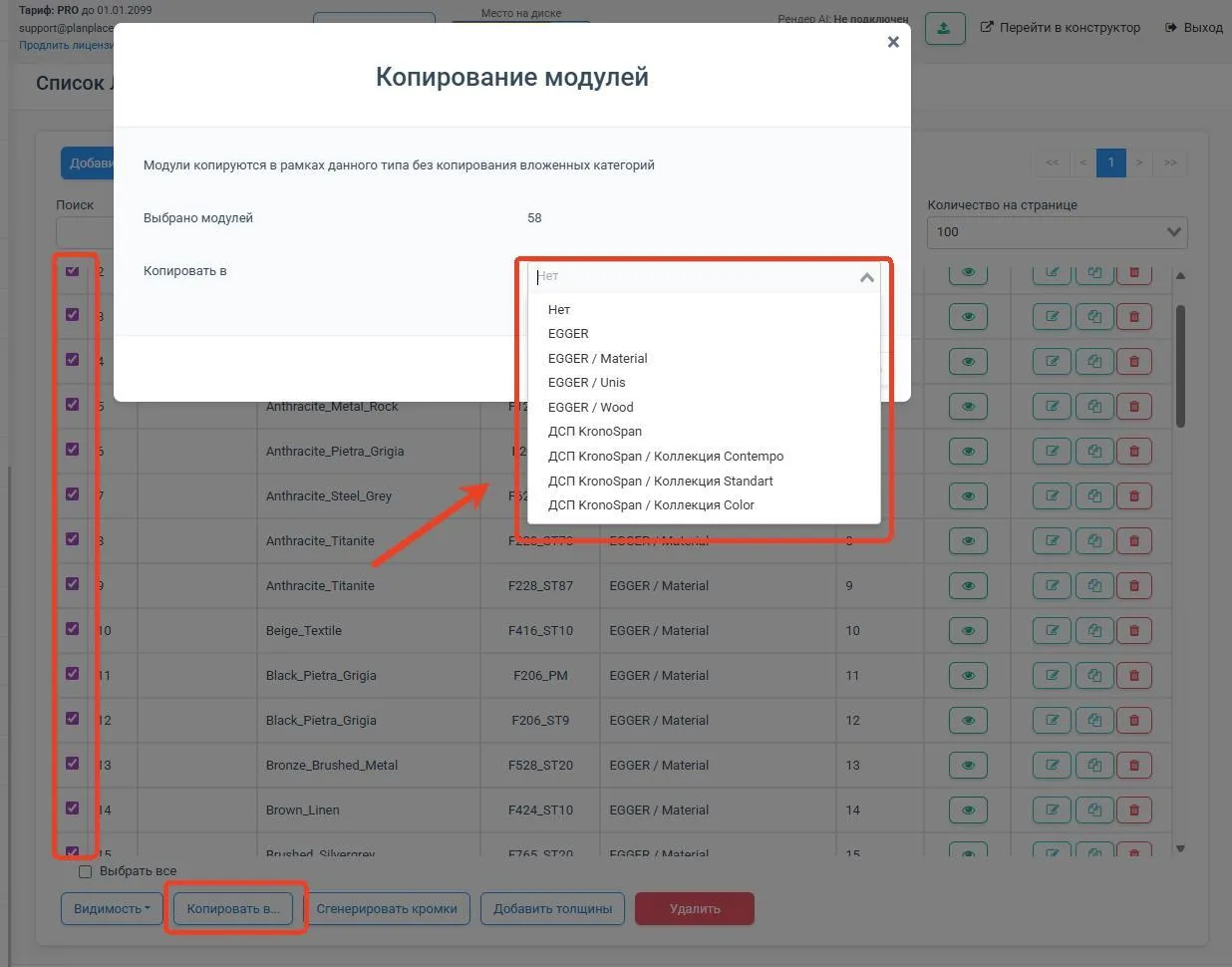
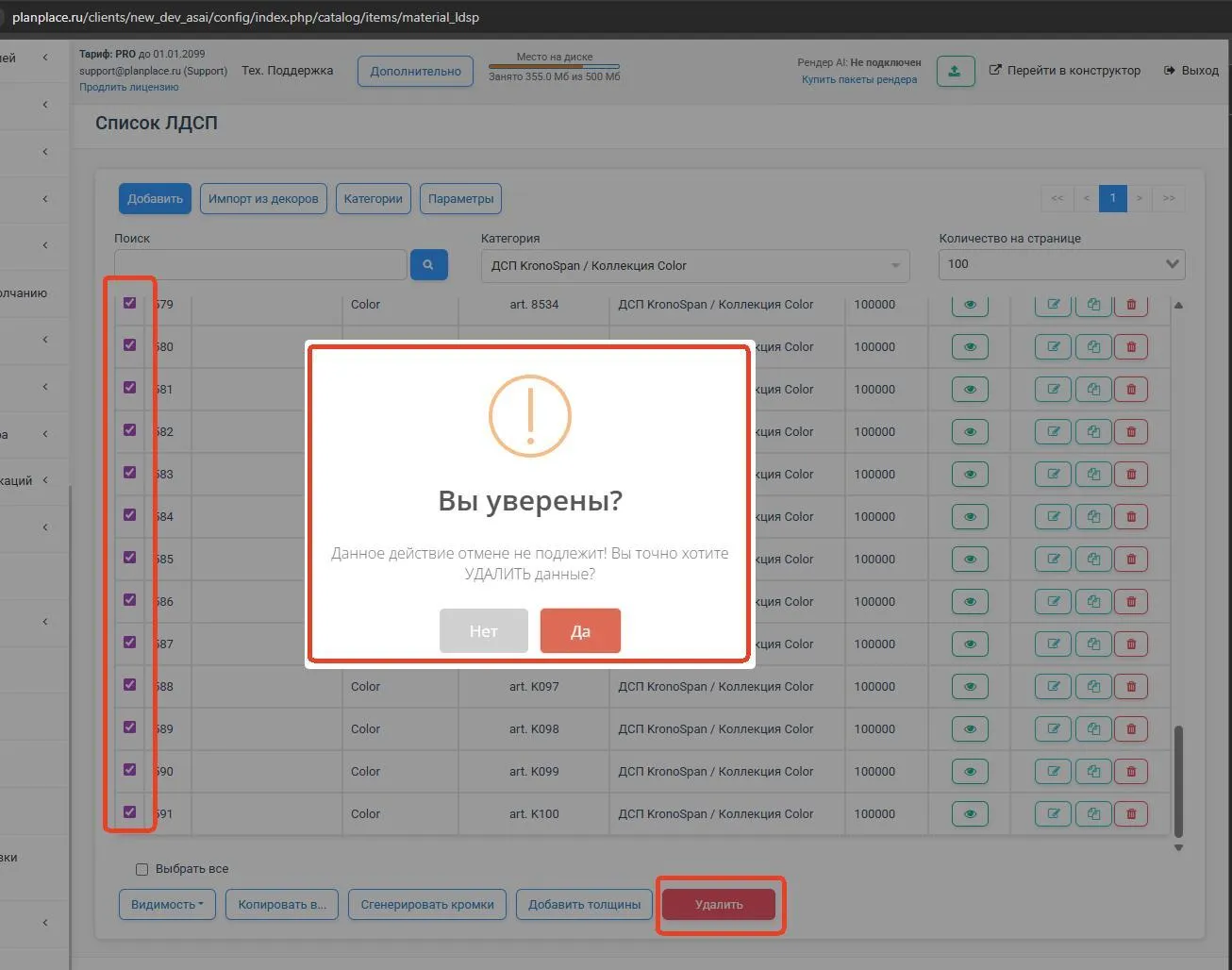
Не удаляйте родительские папки материалов (например, «ЛДСП») — это разорвёт привязки в модулях и сломает инструменты дизайнера. Если удаление неизбежно, сначала перепривяжите группы материалов, материалы модулей и материалы по умолчанию.
Как работает экспорт и импорт
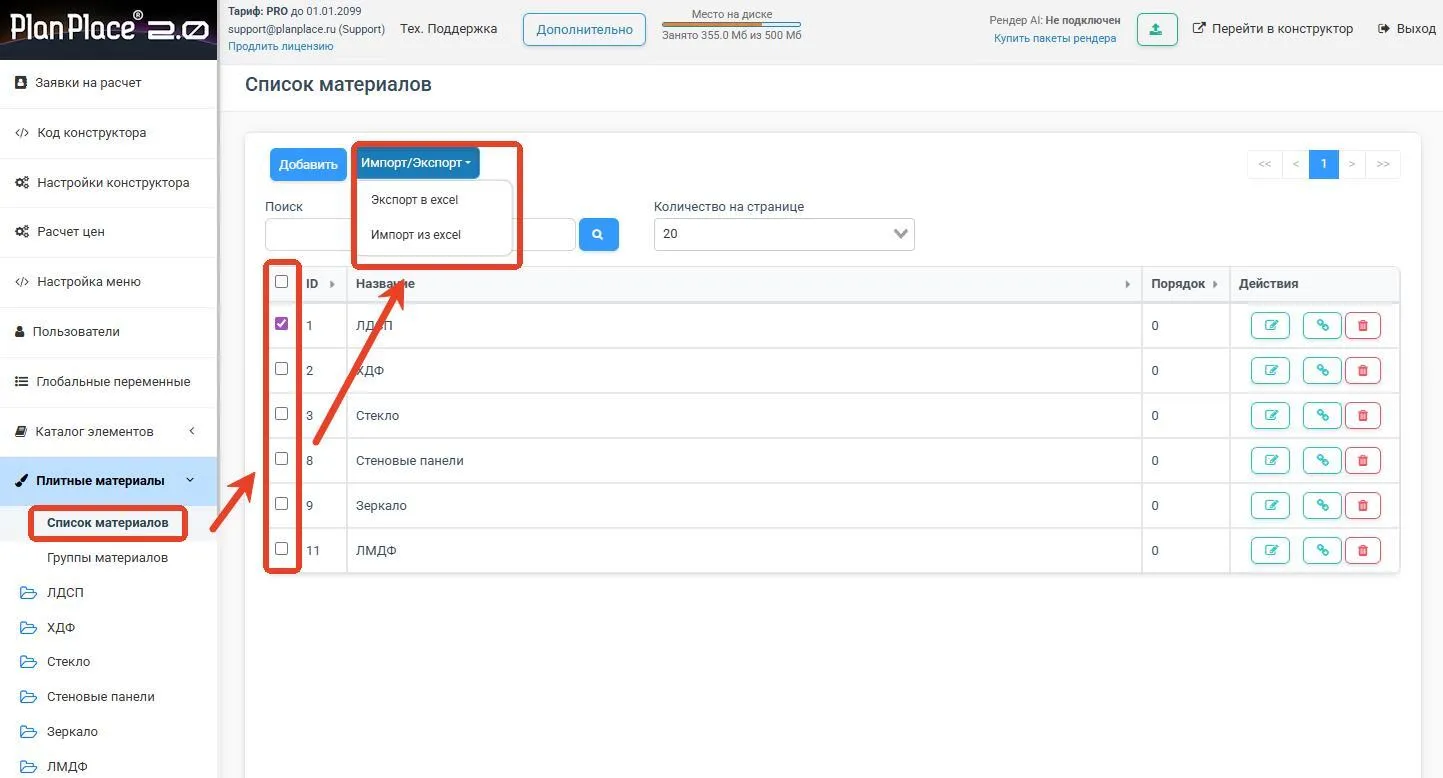
Заголовок раздела «Как работает экспорт и импорт»- Экспорт. Откройте «Плитные материалы», отметьте нужные материалы и нажмите «Импорт-Экспорт» → «Экспорт» — скачается файл XLSX.
- Редактирование. Откройте файл в Excel (или другом редакторе таблиц) и внесите изменения.
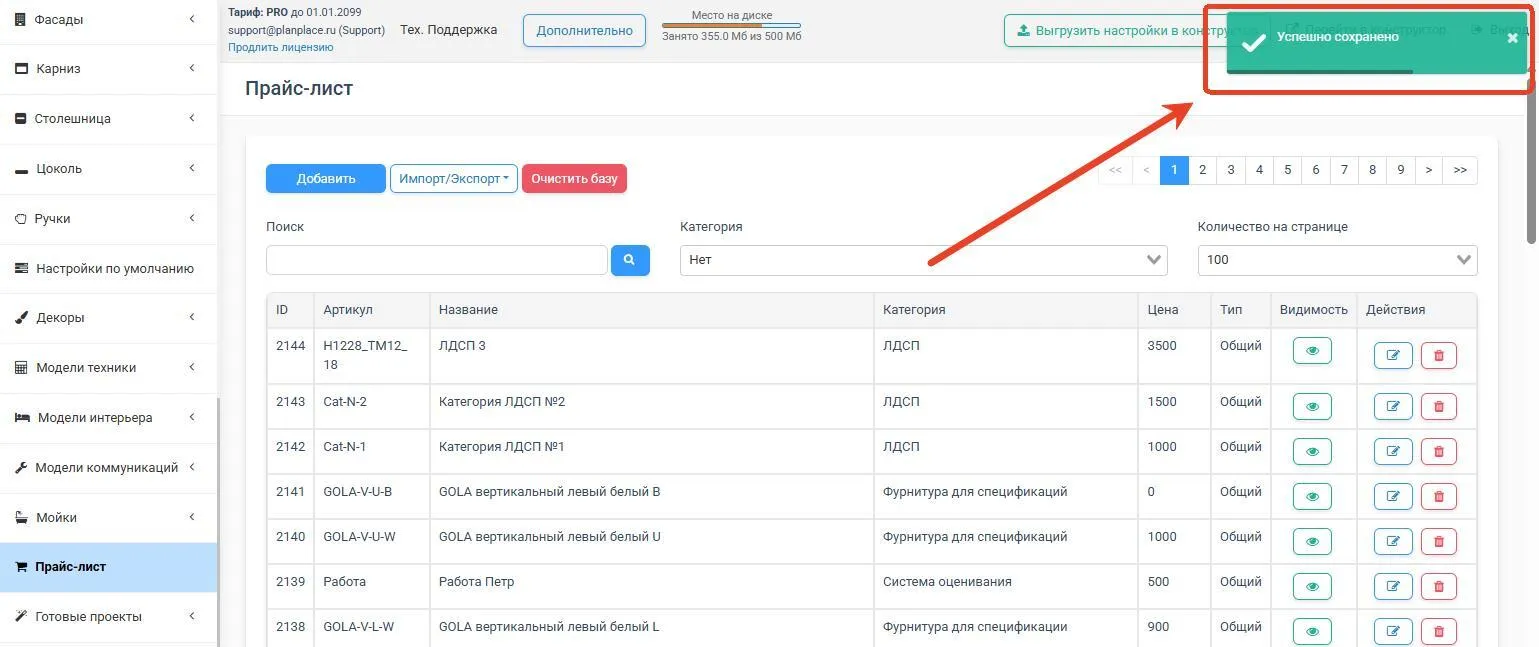
- Импорт. Вернитесь в «Импорт-Экспорт» → «Импорт», загрузите изменённый файл и дождитесь завершения (не закрывайте браузер). После этого нажмите «Выгрузить настройки в конструктор».
Не трогайте колонку ИД (id). Это внутренний идентификатор материала, по которому система понимает, какую запись обновлять. Если его изменить или удалить, система может не найти нужный материал.
Реальный формат файла выгрузки
Заголовок раздела «Реальный формат файла выгрузки»В выгрузке плит две строки заголовков: первая — понятные названия колонок, вторая — их системные имена (с ними работают программисты и импорт). Менять вторую строку не нужно.
Основные колонки:
- Ключ (
key) — системный ключ материала (например,m10). Заполняется только в первой строке материала; у строк-вариантов остаётся пустым. - ИД (
id) — идентификатор; одинаковый у всех вариантов одного материала. - Видимость (
active), Порядок (order), Категория (category). - Название (
name) и Артикул (code) — заполняются в первой строке материала. - Кромка ID материала / Кромка набор (
butt.id/butt.key) — привязанный набор кромок (например,b2). - Название варианта (
variant.name) и Артикул варианта (variant.code) — для каждой толщины свои (например, «Чистый белый толщина 16 мм»,white-01_16). - Коэфф. отхода материала % варианта (
variant.factor_mat) — коэффициент отхода. - Длина / Ширина / Толщина, мм (
variant.width/variant.height/variant.thickness). - Цена (
variant.price) и Цена по ID из прайс-листа (variant.price_acc_id). - Ввод цен (
variant.price_mode) — как задаётся цена. - Тип расчёта (
variant.price_type) — как считается количество. - Режим отображения (
params.mat_mode) и далее — параметры внешнего вида (цвет, текстура, шероховатость и т. д.).
Коды, которые встречаются в файле
Заголовок раздела «Коды, которые встречаются в файле»Эти короткие коды важно знать, чтобы файл читался правильно:
- Ввод цен:
m— ручной ввод;a— по ID из прайс-листа;c— по артикулу из прайс-листа. - Тип расчёта:
p— р/шт.;m— р/п.м.;hl— р/хлыст;hlm— р/хлыст (п.м.);m2— р/м²;m3— р/м³. - Режим отображения:
0— свои параметры;1— декор.
Пример: один материал в двух толщинах
Заголовок раздела «Пример: один материал в двух толщинах»Материал «Чистый белый» (артикул white-01, набор кромок b2) выгружается двумя строками-вариантами:
| Ключ | ИД | Название | Артикул | Название варианта | Артикул варианта | Длина | Ширина | Толщина | Ввод цен | Тип расчёта |
|---|---|---|---|---|---|---|---|---|---|---|
| m10 | 1 | Чистый белый | white-01 | Чистый белый толщина 16 мм | white-01_16 | 2400 | 2070 | 16 | c | … |
| (пусто) | 1 | Чистый белый толщина 18 мм | white-01_18 | 2400 | 2070 | 18 | c | … |
Видно, что у второй строки Ключ, Название и Артикул пустые — это та же запись (тот же ИД 1), просто другой вариант толщины. Чтобы убрать толщину 18 мм, удалите её строку; 16 мм останется.
Как удалить лишние толщины
Заголовок раздела «Как удалить лишние толщины»Если какой-то вариант плиты вышел из оборота (например, перестали возить ЛДСП в 10 мм), просто удалите соответствующую строку в таблице Excel перед загрузкой. Остальные варианты этого материала останутся без изменений. Это аккуратный способ чистить базу, не задевая нужное.
Массовый ввод цен на плитные материалы
Заголовок раздела «Массовый ввод цен на плитные материалы»Цены — то, что меняется чаще всего, поэтому для них массовый ввод особенно полезен.
В таблице за цену отвечают две вещи: сама цена и способ расчёта (см. «Доступные типы расчётов»). Вы можете:
- проставить ручные цены сразу для многих материалов;
- задать цену за категорию — одно значение на целую группу плит;
- указать привязку к артикулу из прайс-листа — тогда цена будет подтягиваться из прайс-листа автоматически.
Рекомендация. Если ассортимент большой и цены меняются регулярно, не вводите их вручную в карточках плит. Привяжите плиты к прайс-листу по артикулу и обновляйте цены централизованно в прайс-листе (а лучше — автоматически через интеграцию). Один раз настроили связь — дальше цены обновляются сами.
На практике встречаются три типовых сценария:
- Единая цена за категорию (16 мм). Сотня+ декоров ЛДСП по одной цене за м². Заводите одну позицию в прайс-листе (например, «ЛДСП 16 мм базовая», цена 4500), в выгрузке плит проставляете её ID в колонку «Цена по ID из прайс-листа» всем строкам 16 мм, тип расчёта —
m2. Меняете одну позицию — обновляются все. - Ручные цены за лист. 10–50 декоров без внешней учётной системы. В выгрузке для нужных строк ставите Тип расчёта
p(за штуку), Ввод ценm(ручной) и саму Цену (например, 5200 за лист). Типы можно смешивать: часть строкm2, частьp. - Интеграция с учётной системой. 1000+ позиций с 1С/БАЗИС. Синхронизируете артикулы (
variant.code= артикул в 1С), всем строкам ставите Ввод ценc(по артикулу), затем копируете артикулы и названия в прайс-лист и обновляете цены централизованно (вручную или по API).
Важная привычка: резервная копия
Заголовок раздела «Важная привычка: резервная копия»Перед массовым импортом всегда делайте резервную копию базы. Массовая загрузка затрагивает много записей сразу, и если в файле окажется ошибка, копия позволит мгновенно откатиться.
Частые ошибки
Заголовок раздела «Частые ошибки»- Сломанные артикулы. Лишние пробелы или изменённый регистр в артикуле разрывают связь с прайс-листом. Проверяйте артикулы внимательно.
- Перепутанные категории. Опечатка в названии категории создаст новую категорию вместо переноса в существующую.
- Неверный способ расчёта. Убедитесь, что для каждой строки указан корректный способ расчёта цены, иначе материал может считаться не так, как вы ожидаете.
Коротко
Заголовок раздела «Коротко»Массовое редактирование — это цикл «экспорт в Excel → правки → импорт обратно». Так удобно менять категории, артикулы, кромки и особенно цены сразу для многих плит. Не трогайте ID, делайте резервную копию перед загрузкой, а цены по возможности привязывайте к прайс-листу, чтобы обновлять их централизованно.