

Форма заявки и шаблоны писем
Когда клиент отправляет проект на расчёт, происходят три вещи: он заполняет форму заявки, вам приходит письмо дизайнеру (на ваши почты), а клиенту уходит письмо клиенту. Все три элемента можно настроить под себя. В этой статье разберём, как это сделать правильно и в правильном порядке.
Главное правило порядка. Сначала настройте форму заявки (какие поля заполняет клиент), и только потом — шаблоны писем. Потому что в письмах используются значения из полей формы. Если сделать наоборот, нужных тегов в письмах просто не будет.
Форма заявки на расчёт
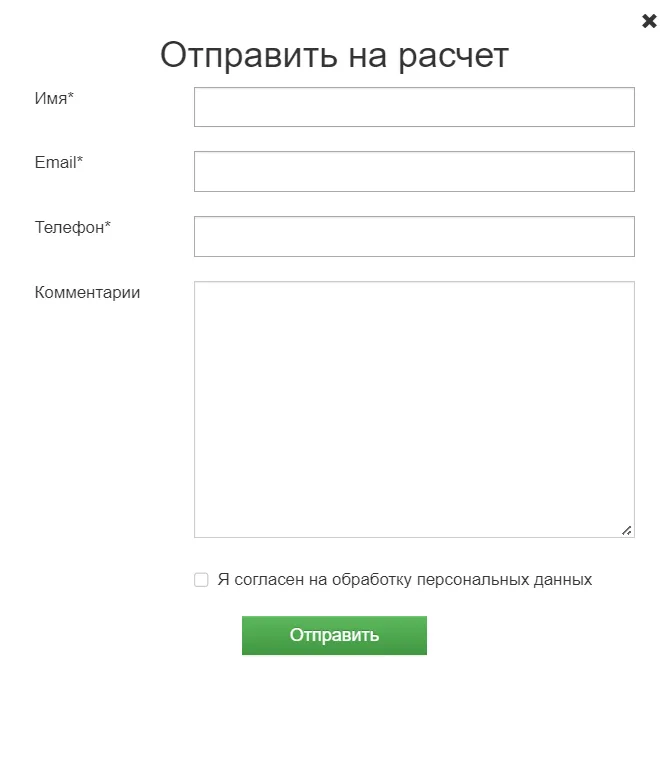
Заголовок раздела «Форма заявки на расчёт»Стандартная форма содержит четыре поля: Имя, Email, Телефон (обязательные) и Комментарии (необязательное).
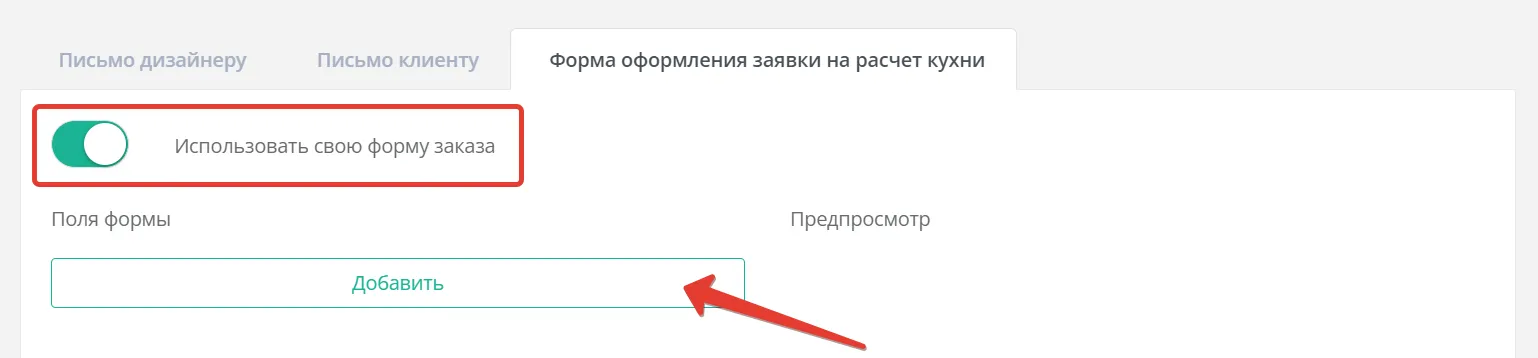
Чтобы изменить набор полей, включите переключатель «Использовать свою форму заказа». После этого вы сами задаёте, какие поля увидит клиент.
Обязательные условия своей формы:
- поле email должно присутствовать всегда;
- галочка согласия на обработку персональных данных добавляется автоматически.
Параметры каждого поля
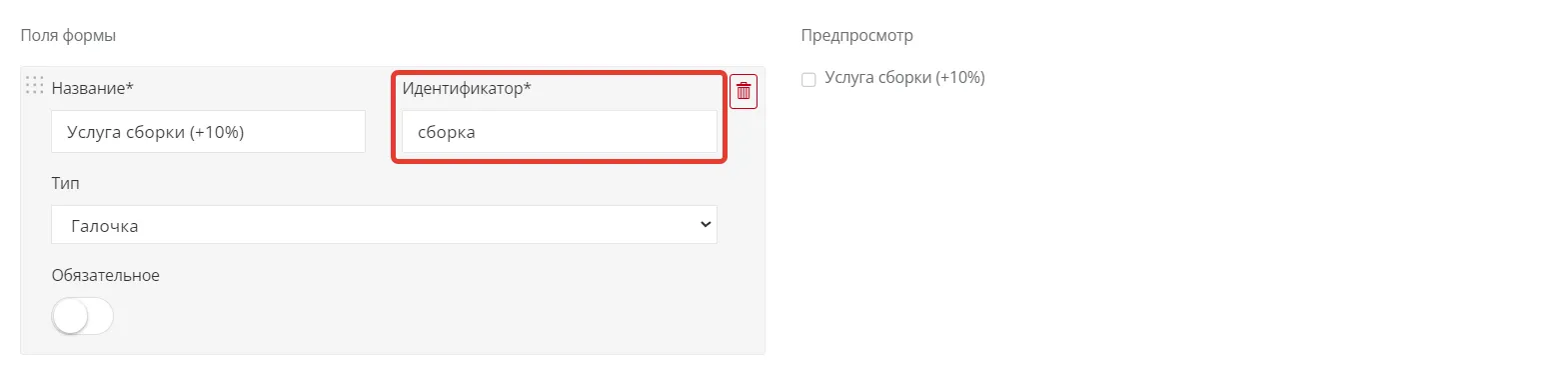
Заголовок раздела «Параметры каждого поля»- Идентификатор — автоматически создаётся тег, который вы потом вставите в письма (например, для города или адреса доставки).
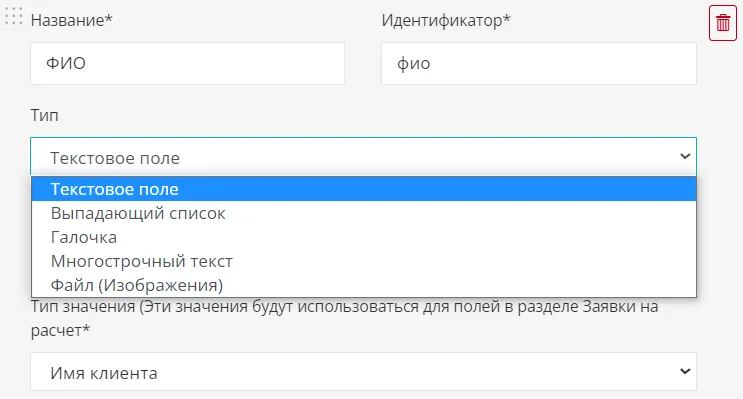
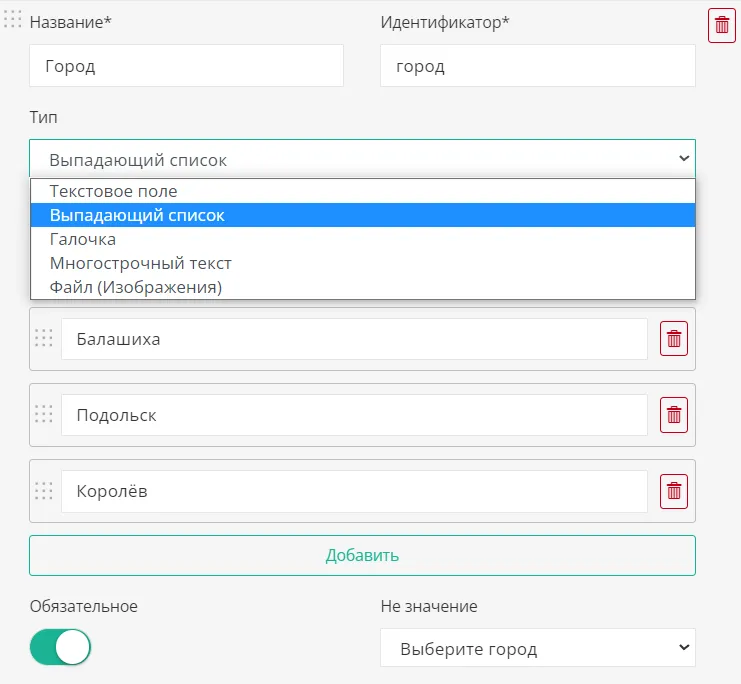
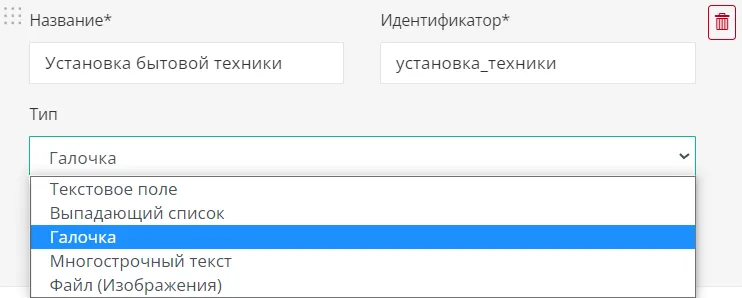
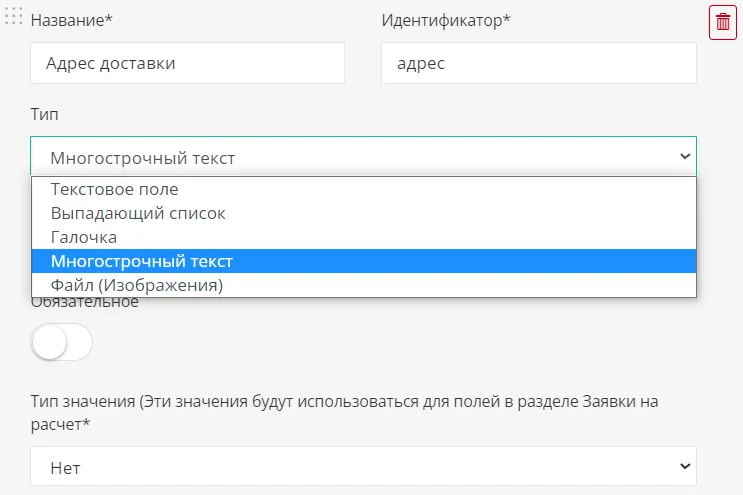
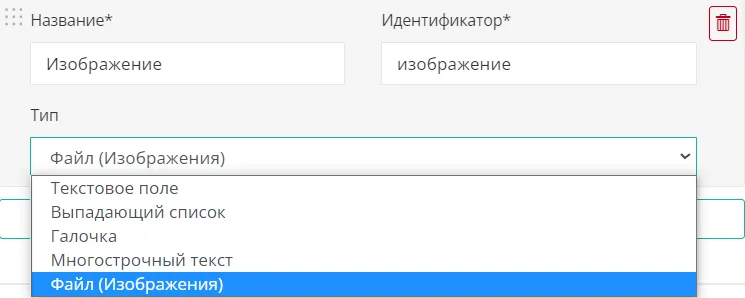
- Тип поля — определяет, как клиент вводит данные:
- однострочное текстовое поле — для имени, email, телефона, города;
- выпадающий список — клиент выбирает одно значение из списка (например, город);
- галочка — подтверждение услуги (например, «нужен замер»);
- многострочный текст — для комментариев, адреса;
- поле для файлов — прикрепление изображений к заявке. Можно несколько файлов, общий размер — не более 5 МБ.
- Обязательное — если включено, клиент не сможет отправить заявку, пока не заполнит это поле.
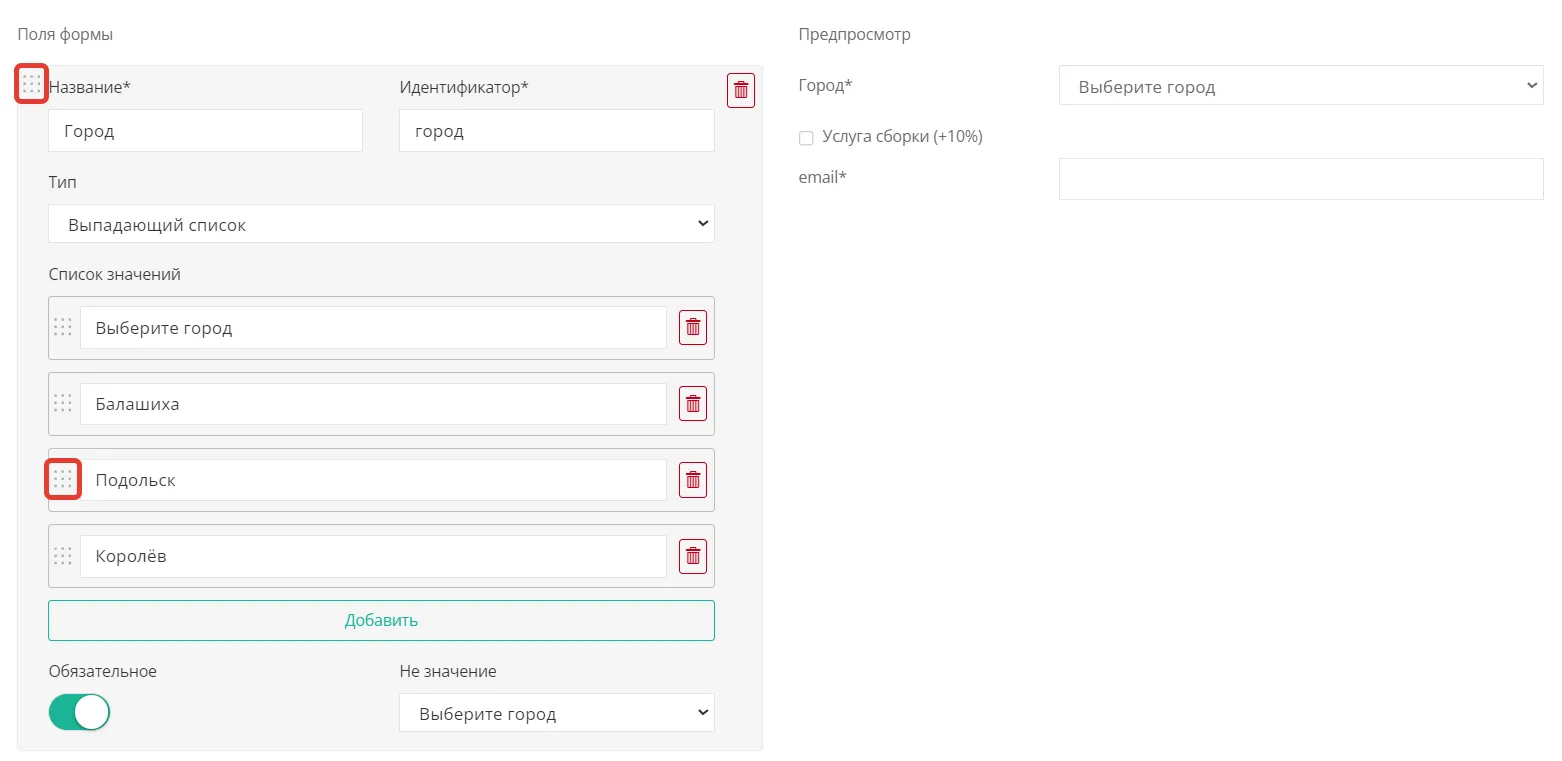
- Тип значения — указывает системе, как поле попадёт в таблицу «Заявки на расчёт». Создаёте поле под имя — выбирайте «Имя клиента», под почту — «email».
Проверка обязательных полей
Заголовок раздела «Проверка обязательных полей»Система проверяет корректность заполнения:
- текстовое и многострочное поле — должен быть хотя бы один символ;
- email — должен быть корректным адресом;
- телефон — только цифры, пробелы, скобки и дефисы, минимум 5 цифр;
- выпадающий список — должно быть выбрано значение, отличное от стоящего по умолчанию;
- галочка — должна быть включена.
Порядок и предпросмотр
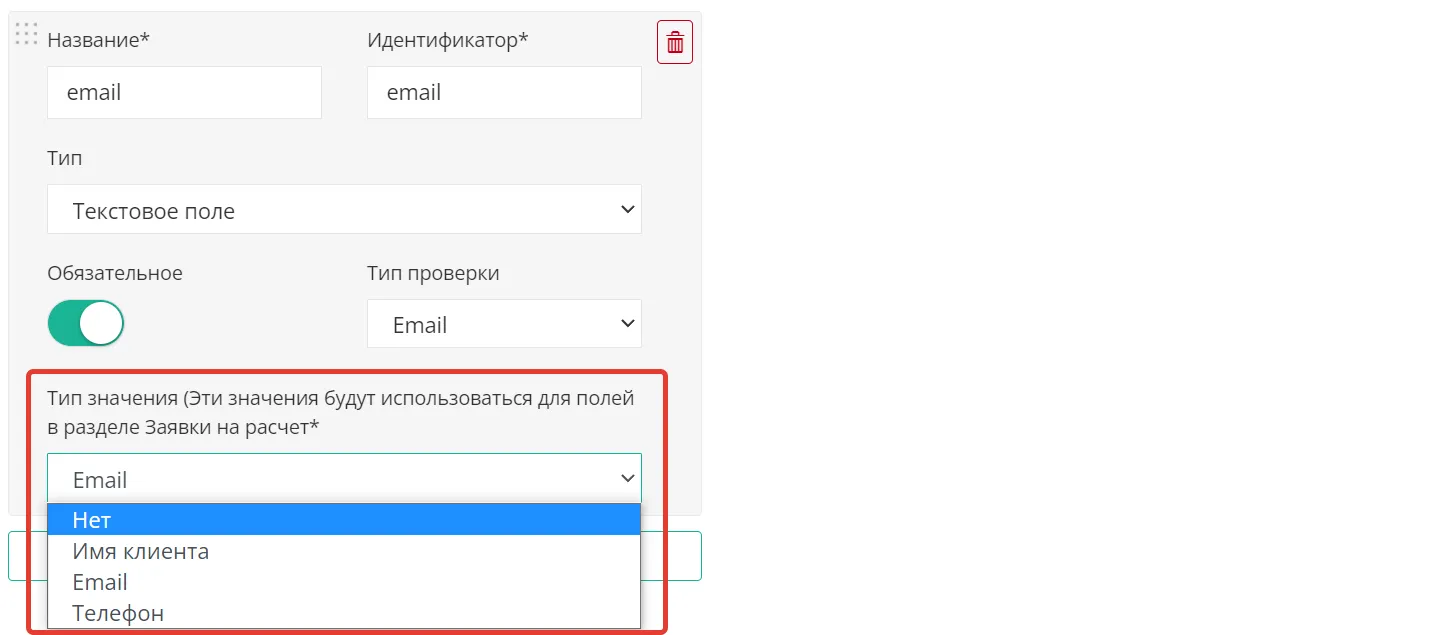
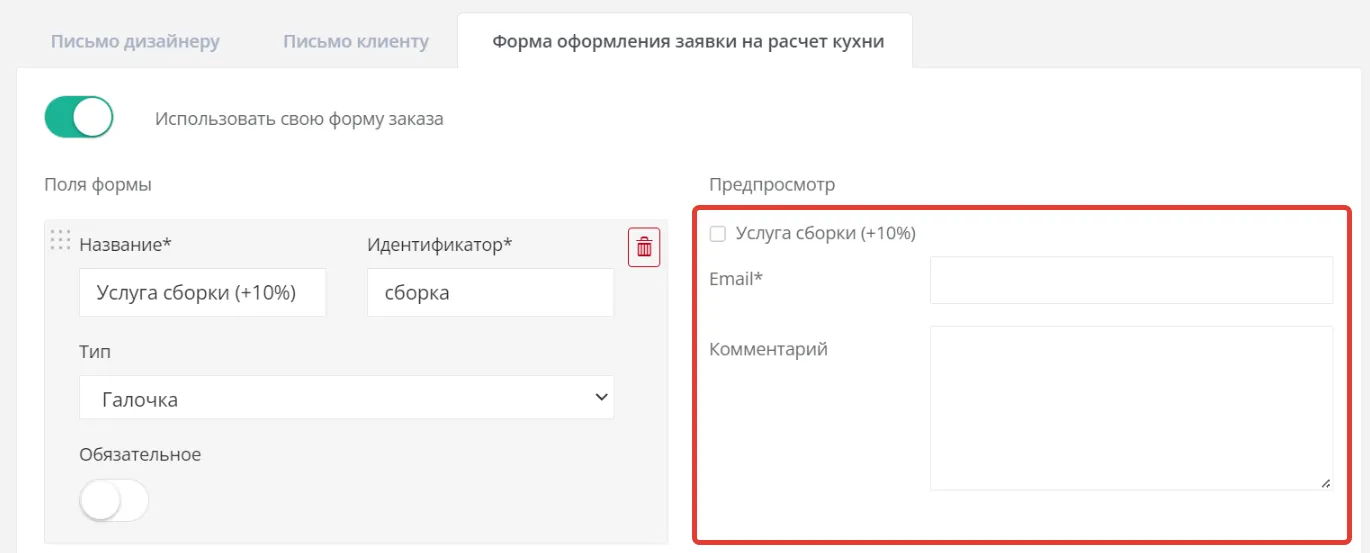
Заголовок раздела «Порядок и предпросмотр»Поля можно менять местами простым перетаскиванием за специальный значок. Блок «Предпросмотр» сразу показывает, как форма выглядит для клиента на текущем этапе настройки.

Письмо дизайнеру (вам)
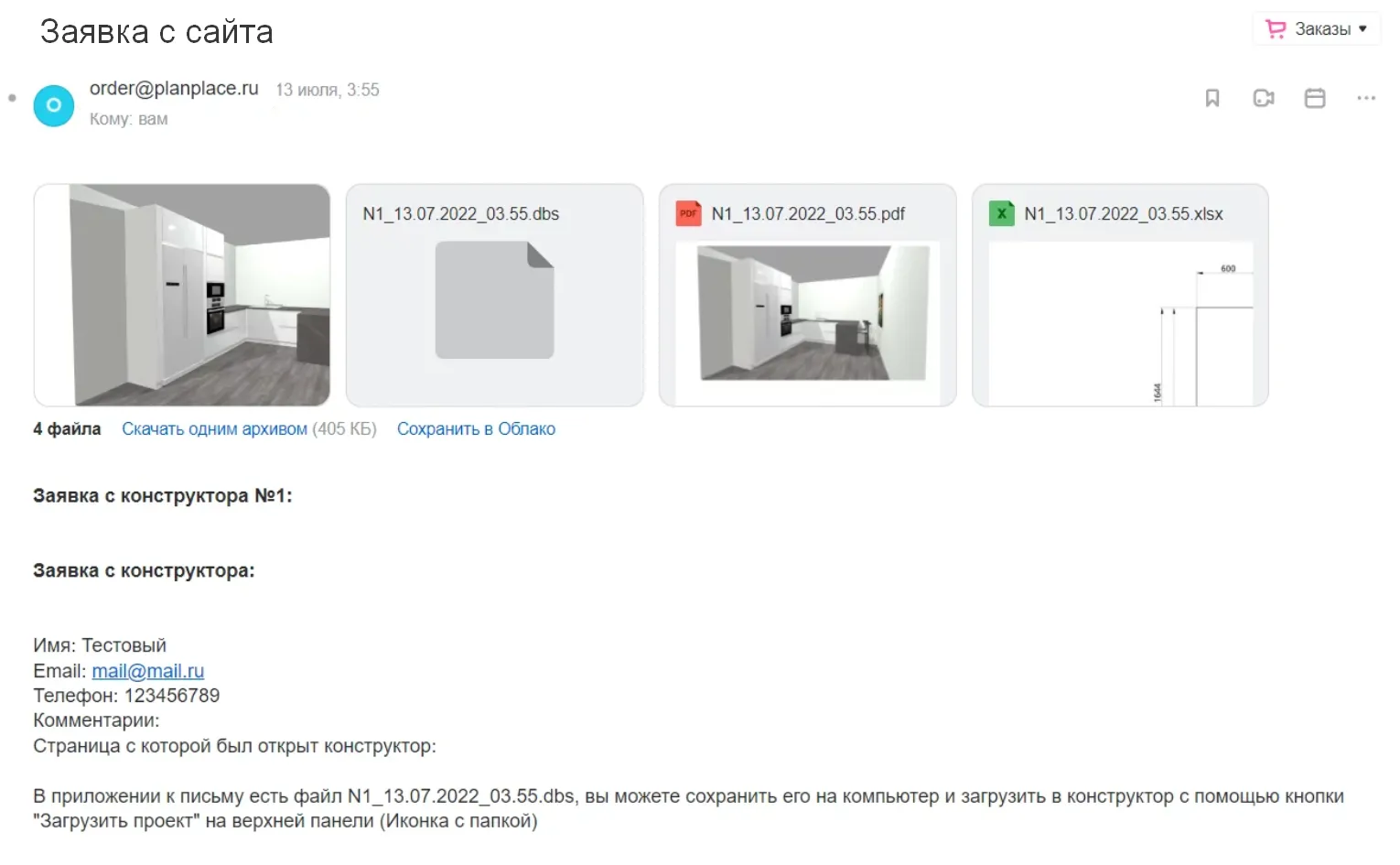
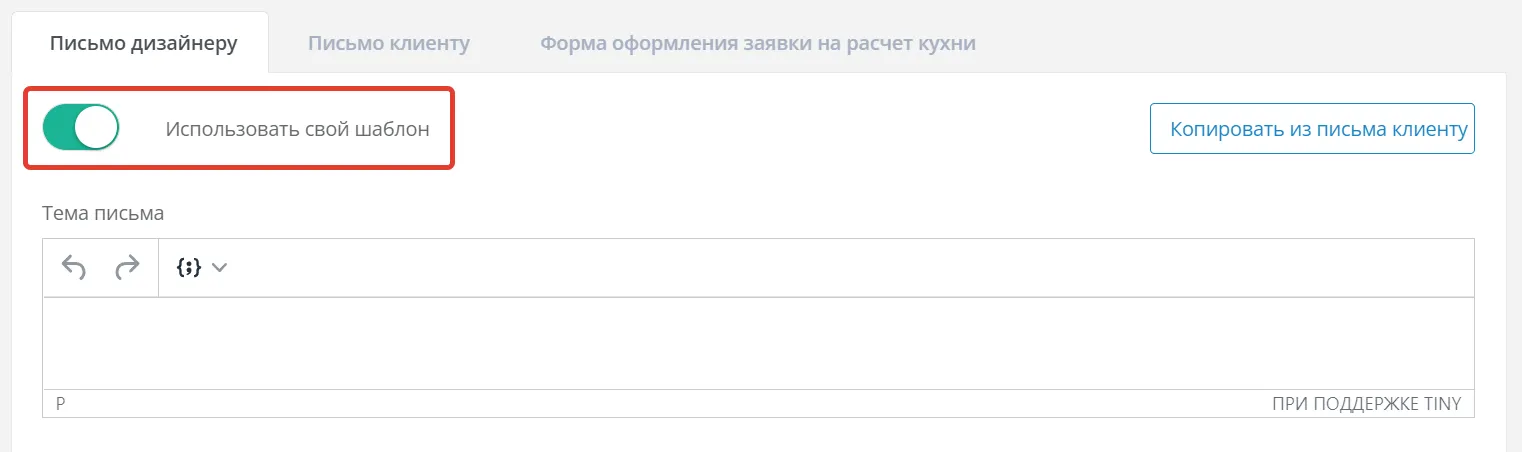
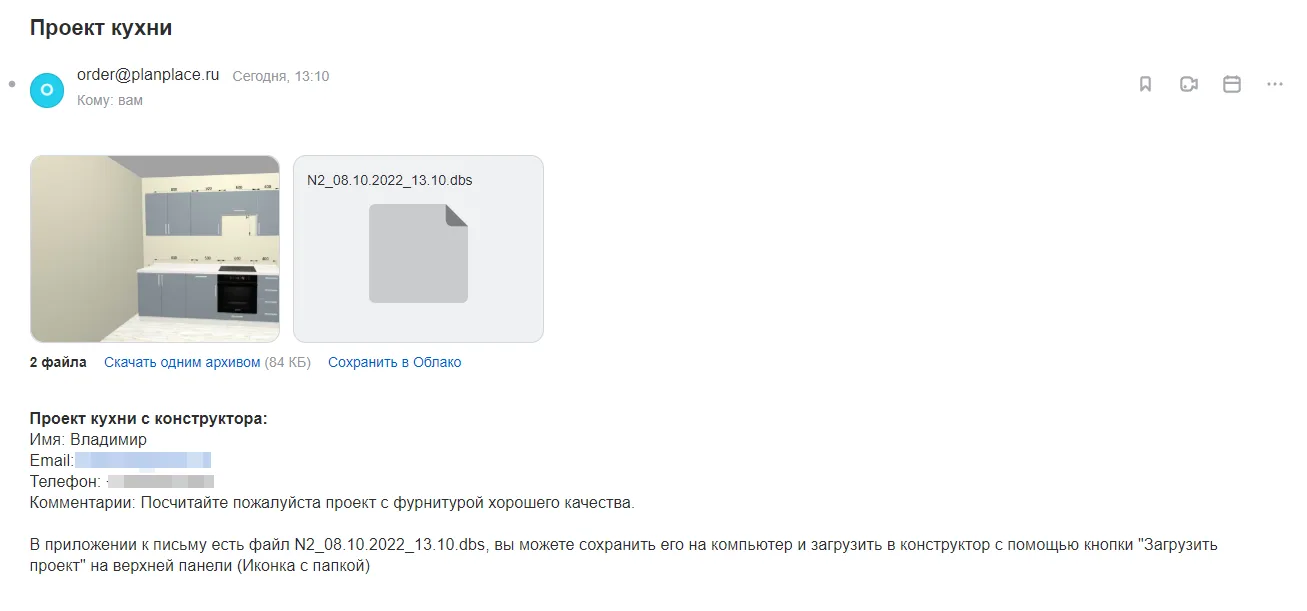
Заголовок раздела «Письмо дизайнеру (вам)»Это письмо приходит на адреса, указанные в Email для заявок. По умолчанию оно содержит стандартную информацию о заказе. Чтобы изменить его, включите параметр «Использовать свой шаблон».
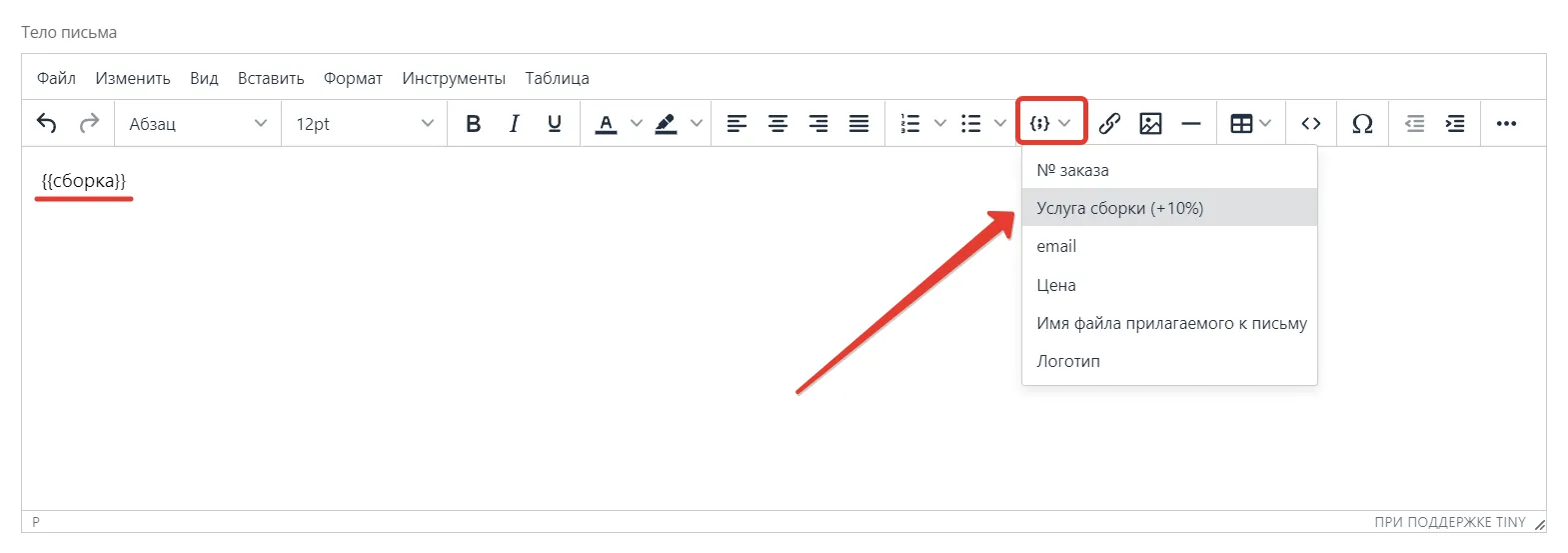
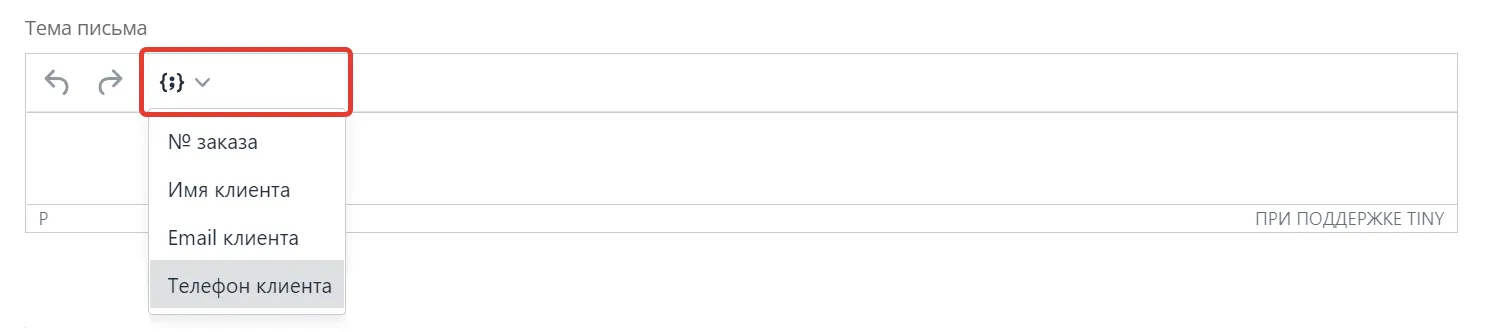
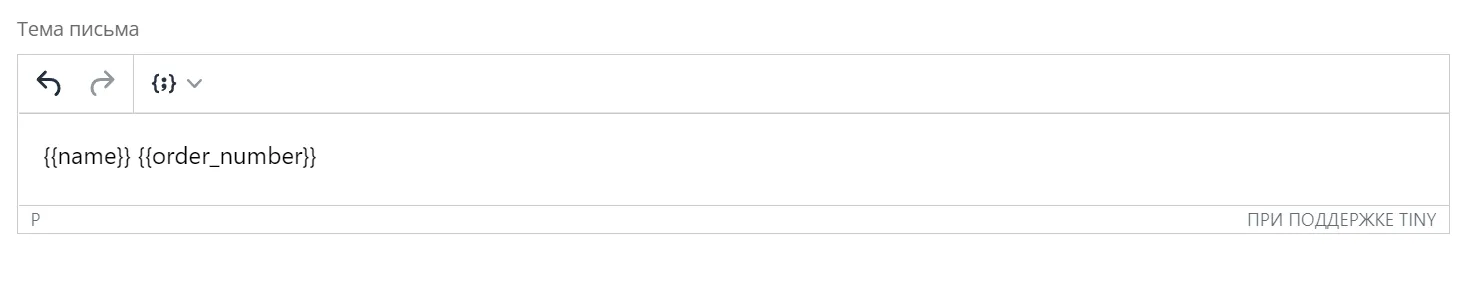
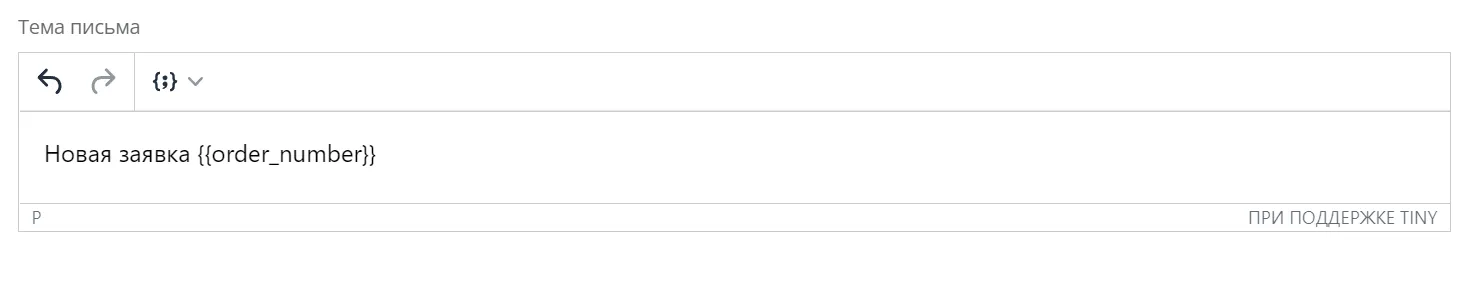
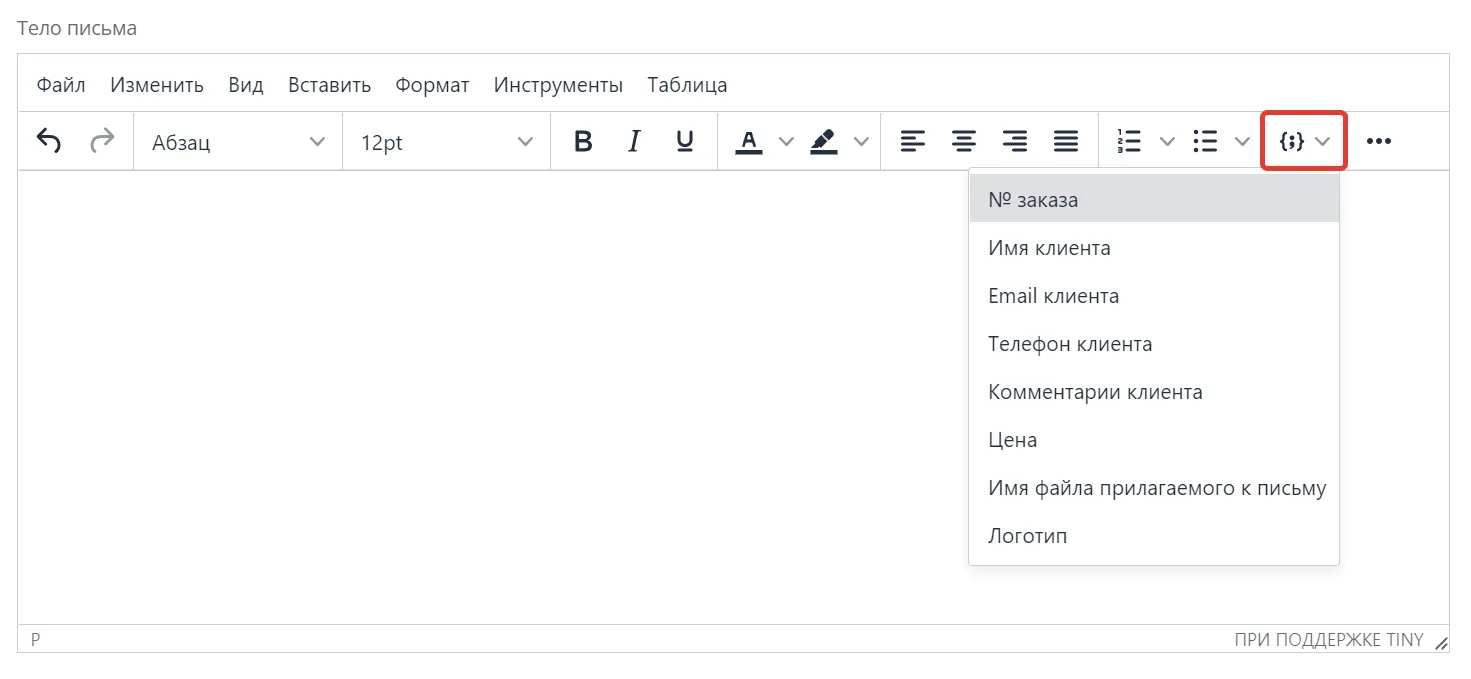
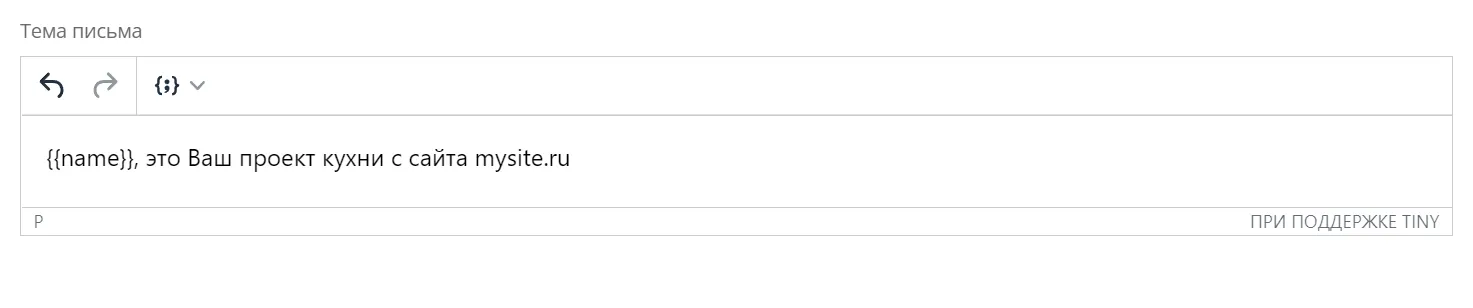
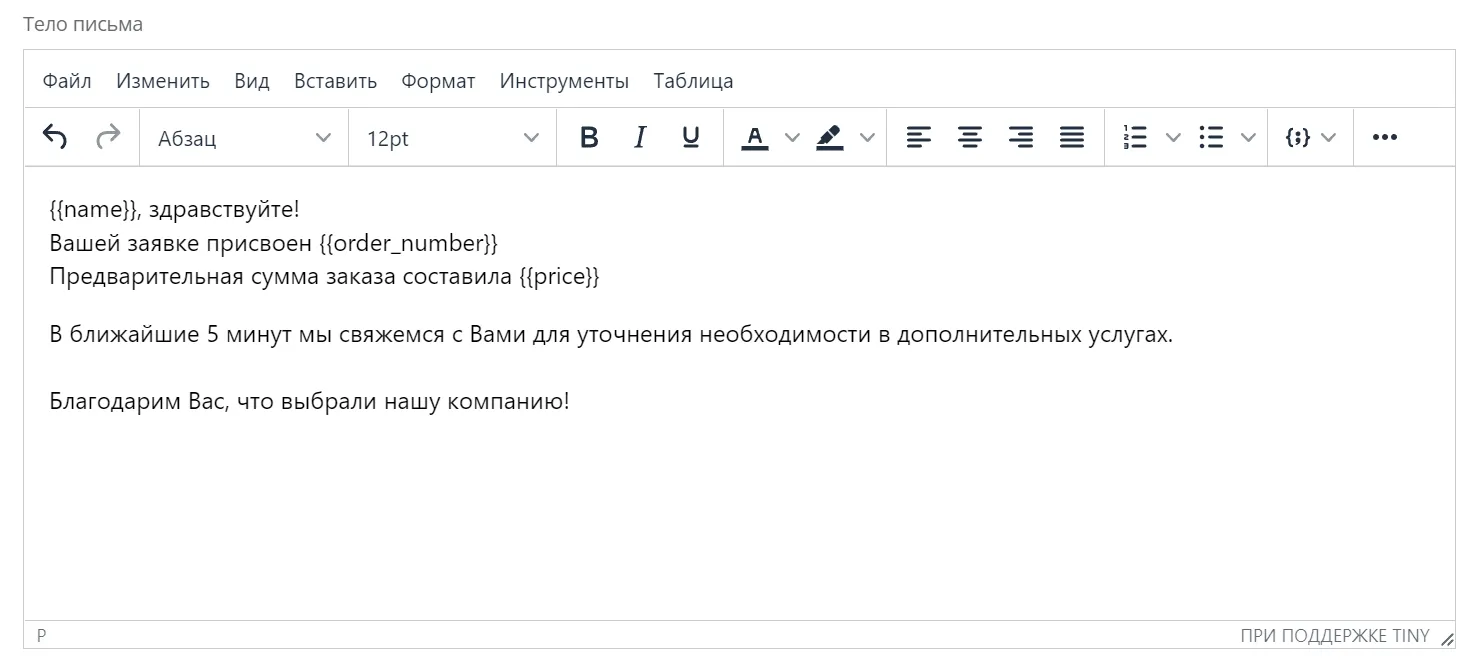
Как вставлять данные клиента в письмо. На панели инструментов есть кнопка добавления тегов. Выбираете значение из списка — и в текст вставляется тег в двойных фигурных скобках. Например, выбрав «№ заказа», вы получите тег {{order_number}} — на его месте подставится реальный номер заказа.
Теги можно:
- совмещать между собой в любой последовательности;
- дополнять своим текстом — писать обычные фразы вокруг тегов.
В блоке «Тело письма» доступен расширенный список тегов. Также можно настроить, какие файлы вложить в письмо (например, файл проекта и PDF-спецификацию).

Письмо клиенту
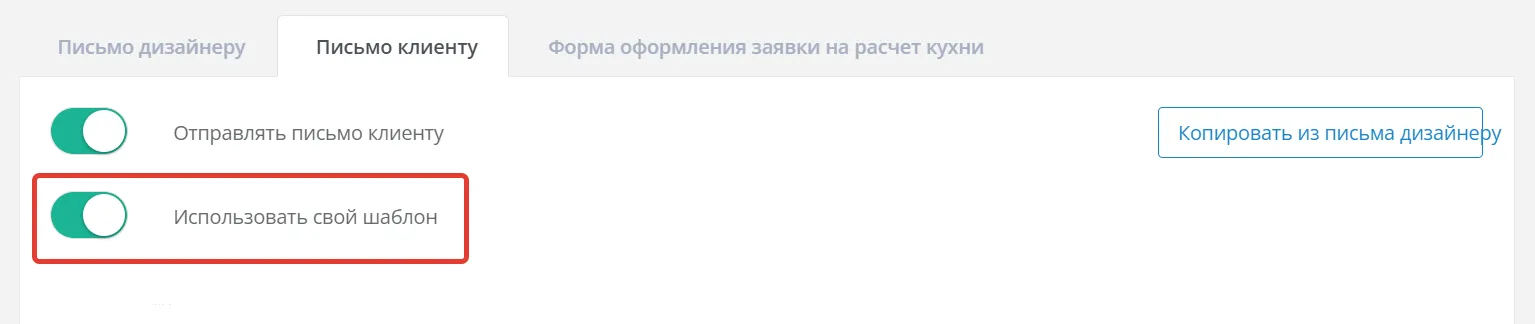
Заголовок раздела «Письмо клиенту»По умолчанию клиент получает стандартное письмо-подтверждение. Чтобы изменить его, включите «Использовать свой шаблон» на вкладке «Письмо клиенту». Принцип тот же: в теме и теле письма комбинируете теги, свой текст, картинки и ссылки, а в конце выбираете, какие файлы приложить.

Частые вопросы и подсказки
Заголовок раздела «Частые вопросы и подсказки»Не вижу свои поля в списке тегов. Убедитесь, что переключатель «Использовать свою форму заказа» включён. Без него собственные поля не появятся в выпадающем списке тегов писем.
Сделали свою форму — обязательно сделайте и письма. Если вы используете свою форму заявки, нужно создать собственные шаблоны писем и для дизайнера, и для клиента. Иначе данные из новых полей не попадут в письма.
Коротко
Заголовок раздела «Коротко»Настройка идёт в три шага и в строгом порядке: форма заявки → письмо дизайнеру → письмо клиенту. Сначала вы решаете, что заполняет клиент, затем — что и в каком виде приходит вам и ему. Сами заявки потом собираются в разделе «Заявки на расчёт».