

Первый день в PlanPlace: пять простых побед
Вы впервые открыли PlanPlace и слегка в панике? Это нормально. Не нужно изучать всю систему сразу. Сегодня сделаем пять маленьких дел, после которых вы поймёте: «да я это могу». Делайте строго по шагам, ничего не выдумывайте — и всё получится.
Сначала разберёмся, где вы находитесь
Заголовок раздела «Сначала разберёмся, где вы находитесь»Это самое важное, иначе вы будете искать цены не там. В PlanPlace два разных места, и их можно с непривычки перепутать, но они существенно отличаются:
- Сцена (планировщик) — красивое окно, где из модулей собирают кухню, двигают шкафы, крутят камеру. Сюда чаще всего попадают первым делом. Цены и настройки тут не задаются — это «витрина» для дизайнера и клиента.
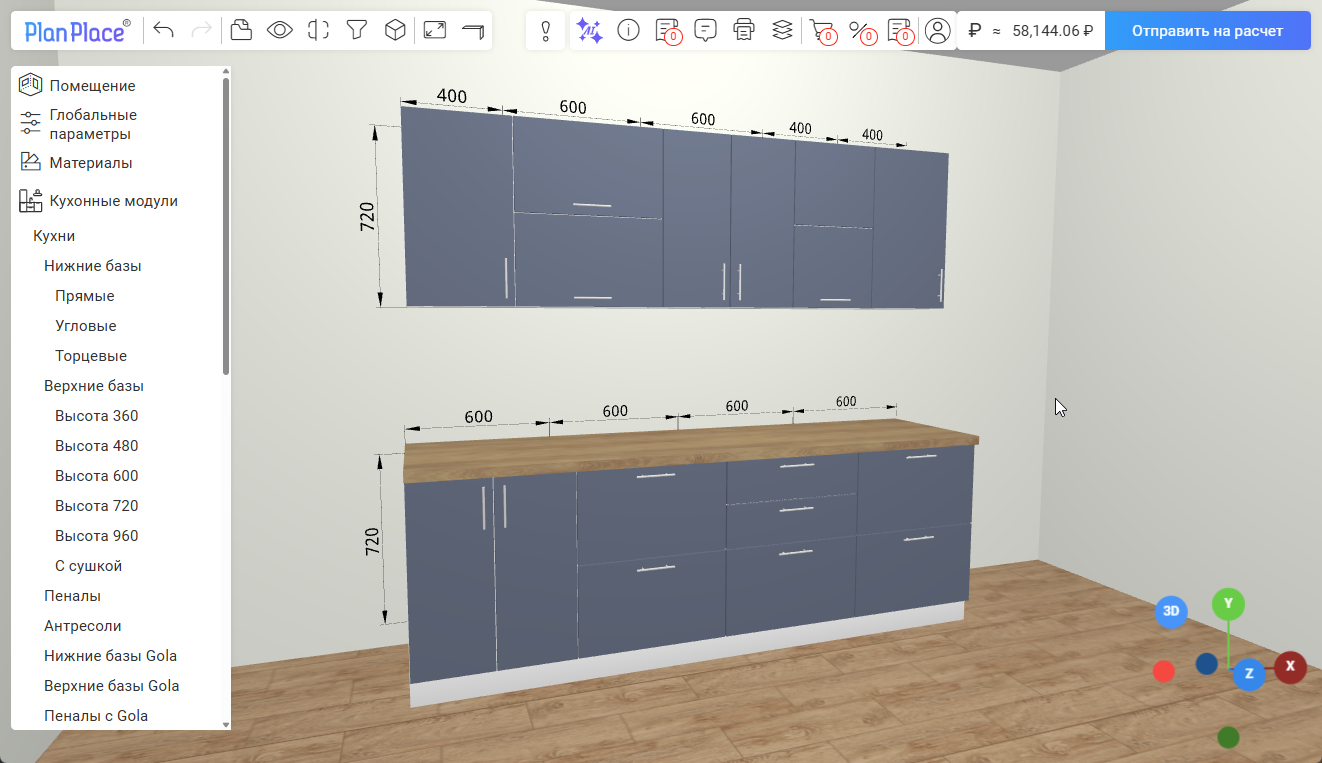
- Личный кабинет (админка) — рабочая панель, где живут все настройки: цены, материалы, прайс-лист, фасады, каталог. Все сегодняшние действия — здесь.
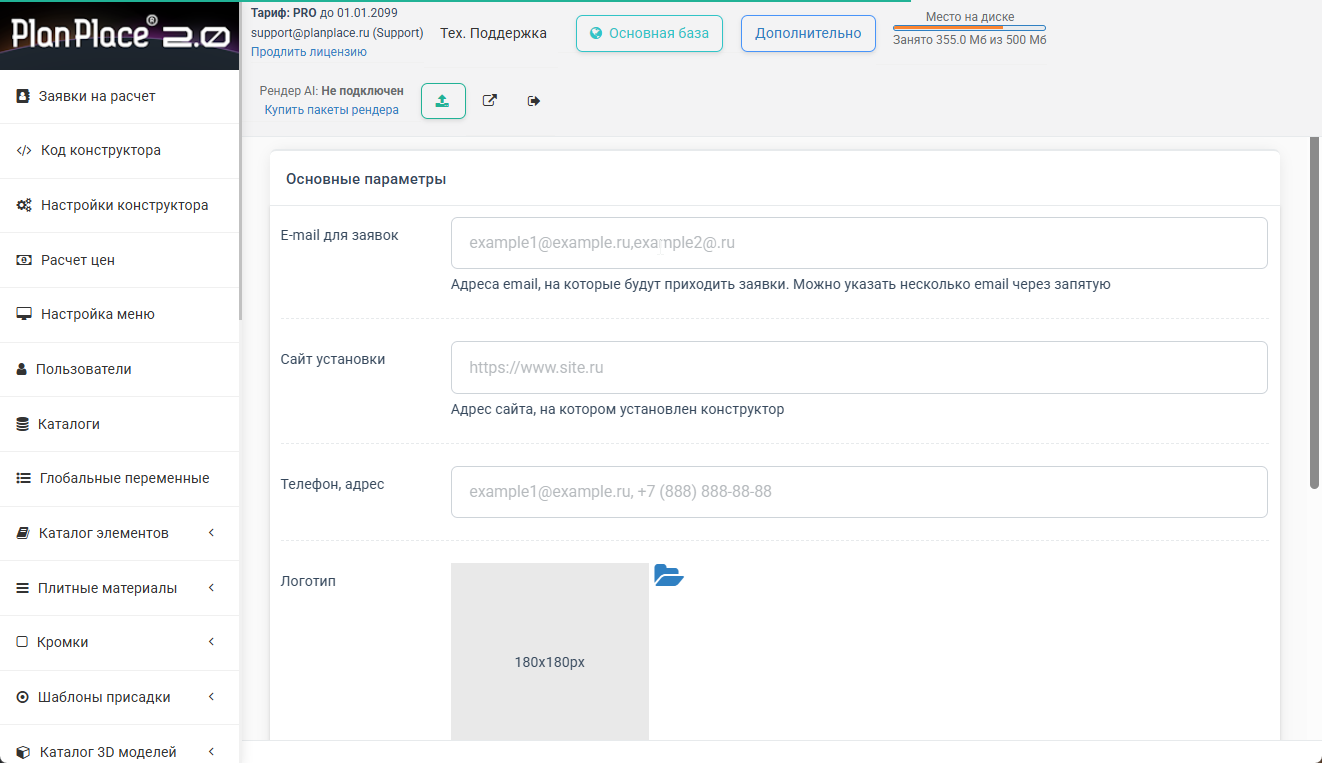
Если вы смотрите на сцену с кухней — вы не в том месте. Цену на ЛДСП на сцене не вписать. Нужно перейти в личный кабинет.
Как попасть в личный кабинет:
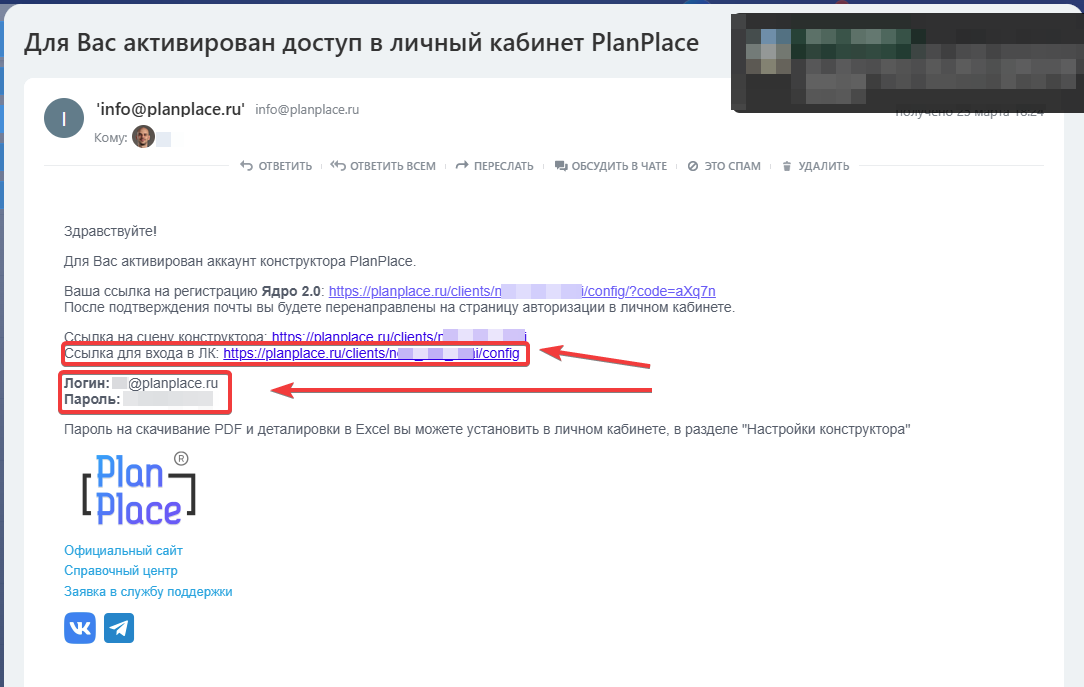
- Когда к вам поступило письмо в данными для входа в PlanPlace, вы вероятно заметили, что там есть 2 ссылки. Одна из них более длинная и там написано “Ссылка для входа в ЛК”. Кликните на ней, откроется страница входа PlanPlace. На ней введите логин (вашу почту) и пароль, которые пришли при регистрации в том же письме.
- Вы окажетесь на главной странице кабинета — здесь нет нарисованной кухни, зато есть меню слева с разделами: «Прайс-лист», «Плитные материалы», «Фасады», «Каталог элементов» и другими.
- Именно по этому левому меню мы и будем ходить во всех пяти победах. Если в тексте написано «откройте раздел…» — ищите его в левом меню кабинета.
Запутались, кабинет это или сцена? Простой признак: есть меню слева со списком разделов настроек — вы в кабинете. Видите трёхмерную кухню и инструменты камеры — вы на сцене.
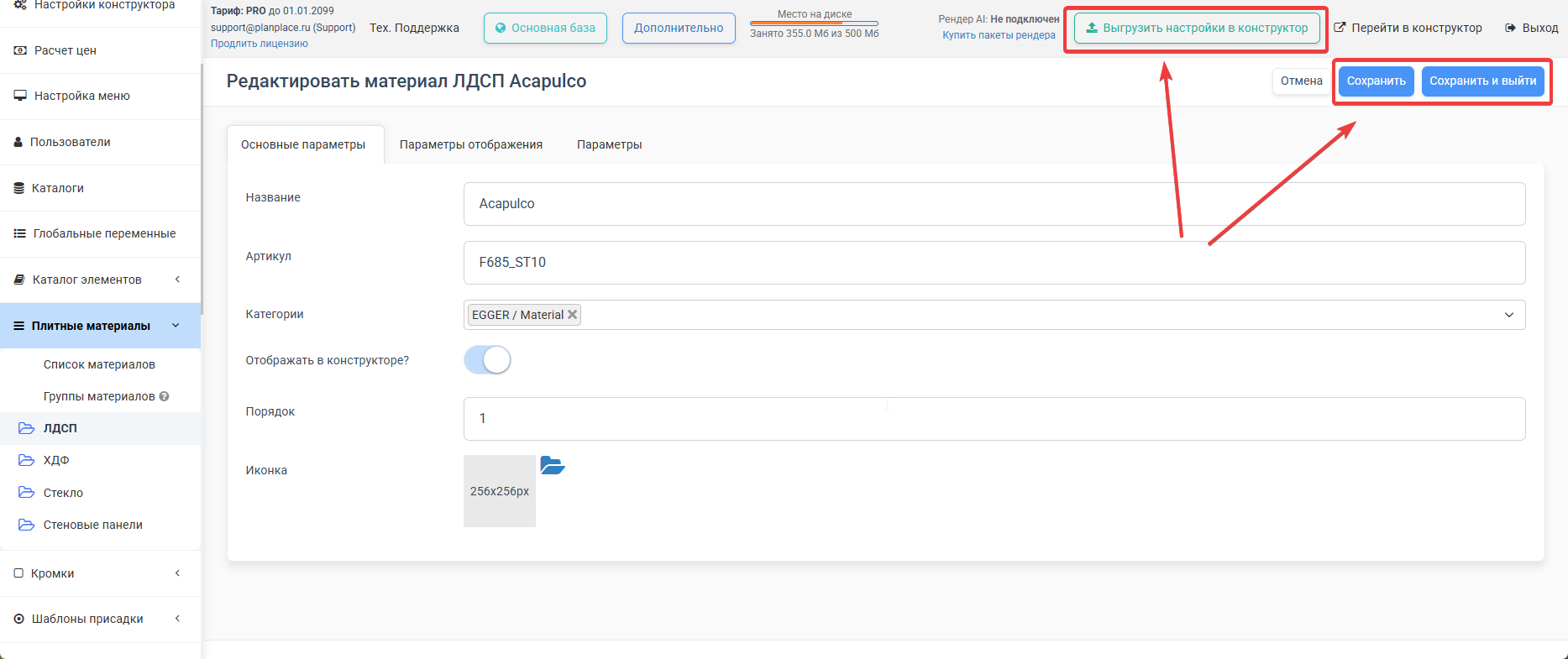
Золотое правило. Почти после любого изменения на страницах есть кнопка «Сохранить», а в правом верхнем у «Выгрузить настройки в конструктор». «Сохранить» — записывает произведённые изменение в базу. «Выгрузить настройки в конструктор» — отправляет его в планировщик (на сцену). Пока вы не нажали «Выгрузить настройки в конструктор», на сцене ничего не изменится. Запомните эту пару кнопок — они будут встречаться постоянно.
Победа 1. Вписать цену на ЛДСП для корпуса
Заголовок раздела «Победа 1. Вписать цену на ЛДСП для корпуса»Вы знаете, сколько стоит ваш ЛДСП. Давайте просто впишем эту цену.
-
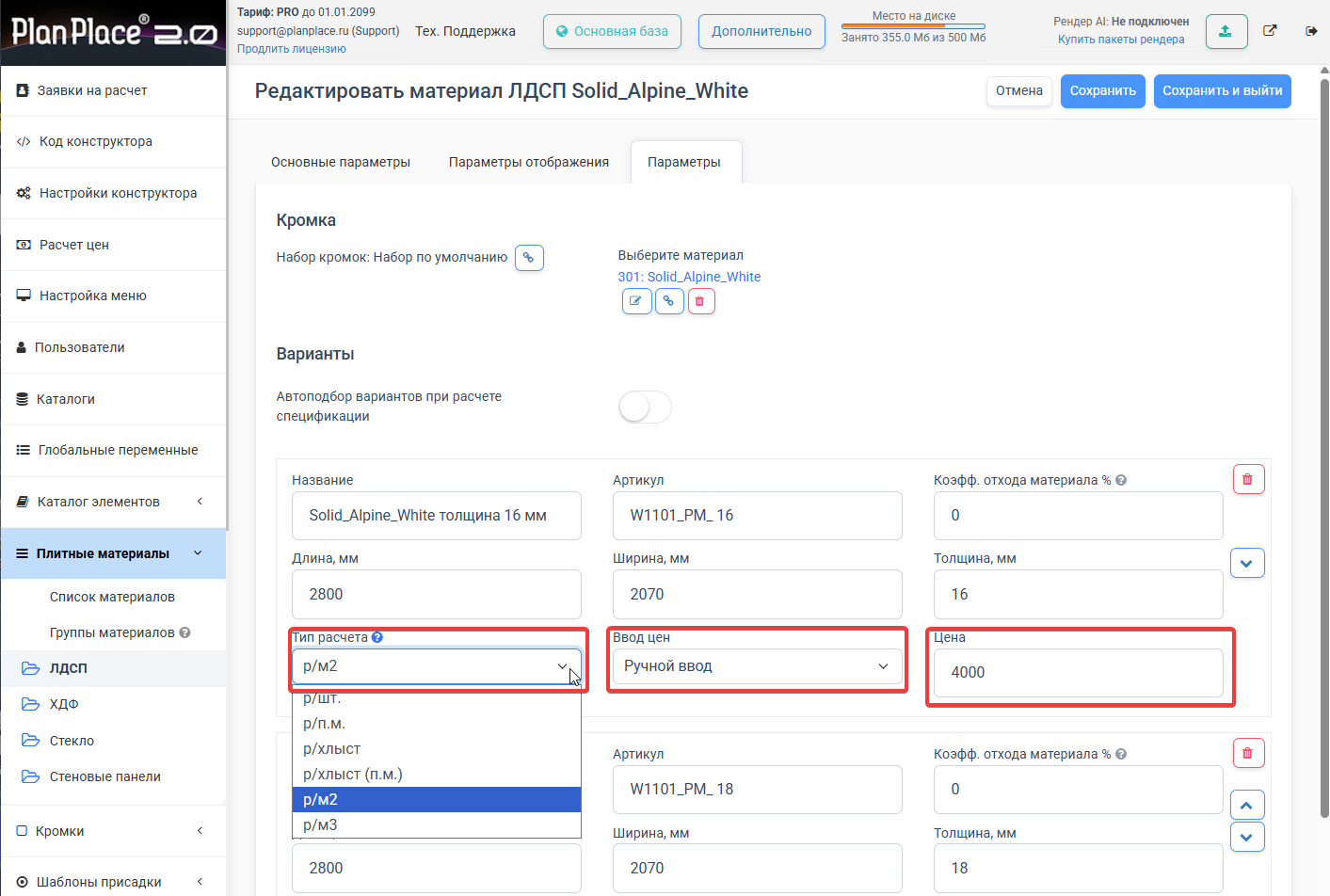
В меню слева найдите раздел «Плитные материалы» и откройте его.
-
В списке найдите свой ЛДСП (например, «ЛДСП 16 мм») и откройте
 его — увидите варианты исполнения (это конкретные плиты: цвет + толщина).
 -
Откройте нужный вариант толщины (например, «Белый, 16 мм»). Если варианта ещё нет — нажмите «Добавить» и впишите название, артикул и размеры листа, декор можете выбрать из базы или загрузить свой. Что такое metallness и шероховатость можно посмотреть на странице настройки Декоров.
Про артикул для новичка. Артикул можно вписать вручную или вообще оставить пустым — на этом шаге, при ручном вводе цены, он не обязателен. Но помните: артикул — это ключ, по которому материал связывается с прайс-листом. Если позже захотите, чтобы цена подтягивалась из прайса автоматически (способ «По артикулу») или через синхронизацию по API, артикул должен быть задан и точно совпадать с артикулом в прайсе. Поэтому лучше сразу вписывать осмысленные артикулы из вашей учётной базы.
-
Найдите блок «Ввод цен» и выберите способ «Ручной ввод».
-
В поле «Цена» впишите вашу цену за лист (или за м² — смотрите, что выбрано рядом).
-
Нажмите «Сохранить и выйти».
-
Внизу нажмите «Выгрузить настройки в конструктор».
✅ Готово. Цена на корпусный ЛДСП теперь ваша.
🔎 Если захотите глубже или привязать цену иначе (через прайс или целой категорией): «Плитные материалы».
Победа 2. Вписать цену декора фасада на нужной фрезеровке
Заголовок раздела «Победа 2. Вписать цену декора фасада на нужной фрезеровке»Здесь логика чуть другая: цена фасада живёт внутри фрезеровки (рисунка фасада), потому что каждая фрезеровка требует своей обработки и в одном и том же материале может стоить очень разных денег. Зададим цену для категории, в которую входит декор на конкретной фрезеровке.
- В меню слева откройте «Фасады» → «Модели фрезеровок».
- Найдите фрезеровку, которая вас интересует, и нажмите рядом с ней карандаш (редактировать ).
- Сверху увидите вкладки. Если хотите задать одну цену на всю категорию декоров — откройте вкладку «Цены»:
- установленный тип расчёта для материалов по «м²»;
- в таблице впишите цену в строку нужной категории, в колонку «Глухой» (для обычных фасадов), «Витрина» (для остеклённых) и на другие варианты в которых доступна эта фрезеровка, если планируете их использовать.
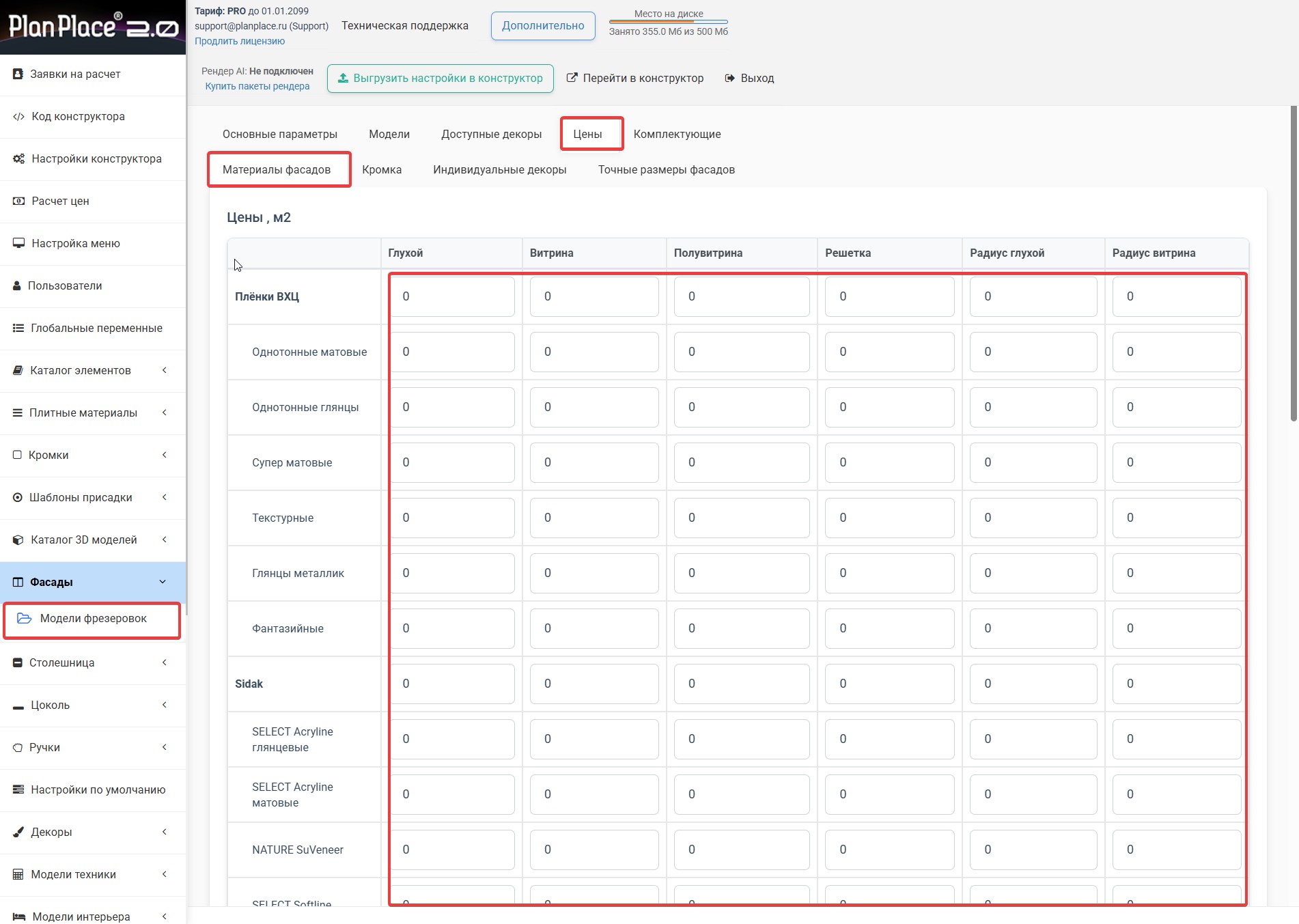
- Аналогично введите для кромок, если они применяются на этой фрезеровке. Только считаться они будут в погонных метрах “М.П”.
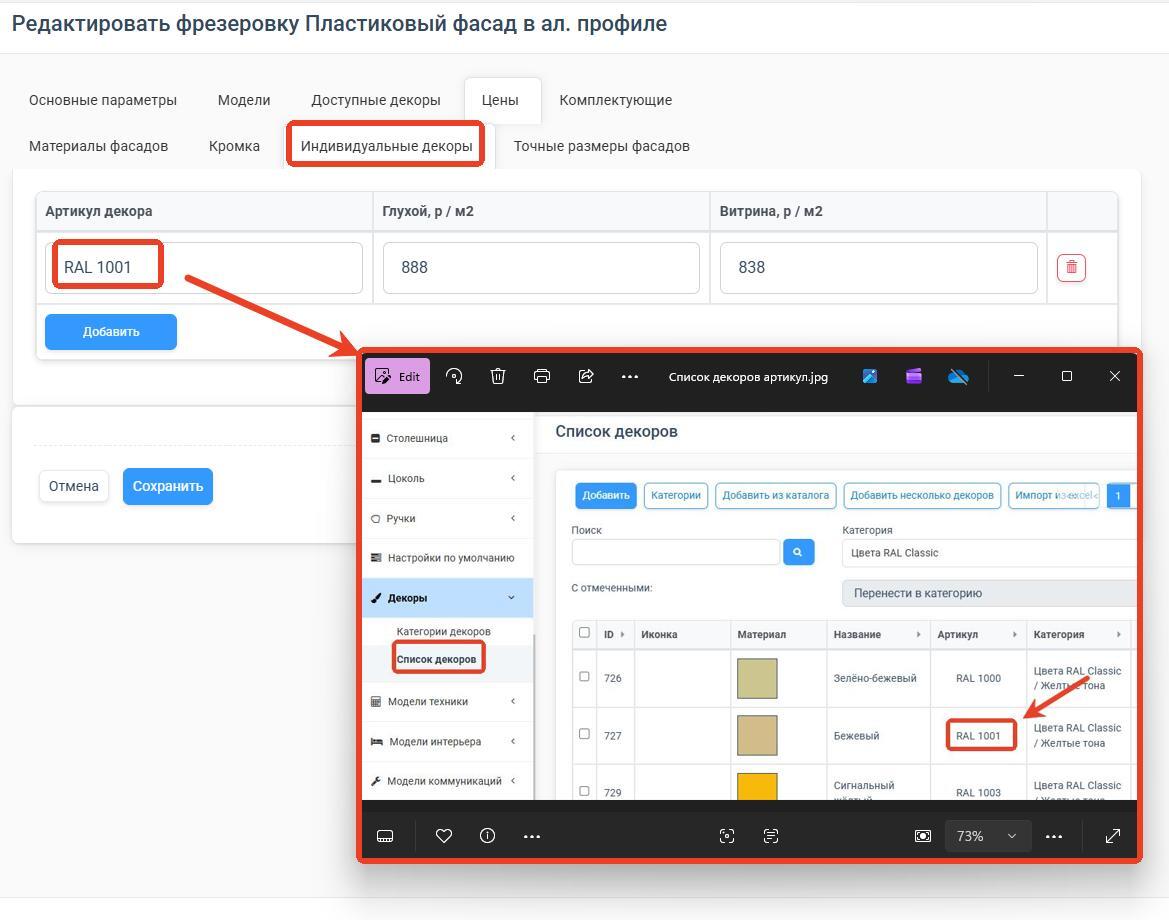
- Если нужна цена именно для одного конкретного декора — откройте вкладку «Индивидуальные декоры»:
- в поле «Артикул декора» впишите артикул вашего декора (его видно в разделе «Декоры» → «Список декоров» в строке этого декора);
- впишите цену в колонку «Глухой, р/м²» (и/или «Витрина»);
- нажмите «Добавить».
- Нажмите «Сохранить».
- Внизу нажмите «Выгрузить настройки в конструктор».
✅ Готово. Нужный фасад теперь считается по вашей цене.
Если цена «не та» — проверьте, не задана ли она этому декору сразу несколькими способами. Система берёт сначала точечную цену (индивидуальный декор), потом общую (категория).
🔎 Подробнее: «Настройка цен на фасады».
Победа 3. Добавить петли в прайс-лист
Заголовок раздела «Победа 3. Добавить петли в прайс-лист»Прайс-лист — это ваша единая таблица цен. Добавим туда несколько петель.
- В меню слева откройте «Прайс-лист».
- Нажмите «Добавить».
- Заполните карточку:
- Артикул — уникальный код петли (например,
H-clip-on); - Название — как петля называется (например, «Петля Clip-on, накладная, с доводчиком»);
- Категория — впишите, например, «Петли» (если такой категории нет, она создастся сама);
- Цена — ваша цена за штуку.
- Артикул — уникальный код петли (например,
- Нажмите «Сохранить».
- Повторите шаги 2–4 для каждой петли, которую хотите добавить.
- Когда все строки добавлены — внизу нажмите «Выгрузить настройки в конструктор».
✅ Готово. Петли есть в прайс-листе. Запомните артикул или название одной из них — он понадобится в следующем шаге.
Совет: названия фурнитуры часто длинные, с запятыми — это нормально, вписывайте как есть.
🔎 Подробнее: «Прайс-листы и способы добавления цен».
Победа 4. Привязать прайс к петле по умолчанию и петлям вообще
Заголовок раздела «Победа 4. Привязать прайс к петле по умолчанию и петлям вообще»Теперь свяжем добавленную цену с той петлёй, которую система ставит в модули «по умолчанию».
- В меню слева откройте «Настройки по-умолчанию».
- Долистайте до раздела “Типы фурнитуры по умолчанию” и в нём «Петли накладные».
- Откройте петлю по умолчанию кнопка “ссылка”
 . В новом окне вы увидите эту петлю.
 - Переименуйте её: в поле «Название» впишите понятное вам имя (например, «Петля Clip-on (наша)»).
- Найдите поле привязки цены — «Позиция прайс-листа” и выберите конкретную позицию прайс-листа из списка — ту, что добавили в Победе 3. Если ваша петля состоит сразу из нескольких позиций (ответная планка, демпферы, заглушки и т.п.), то сразу внесите их все и укажите сколько их идёт на одну петлю. Далее они будут считаться на автоматически по количеству используемых петель.
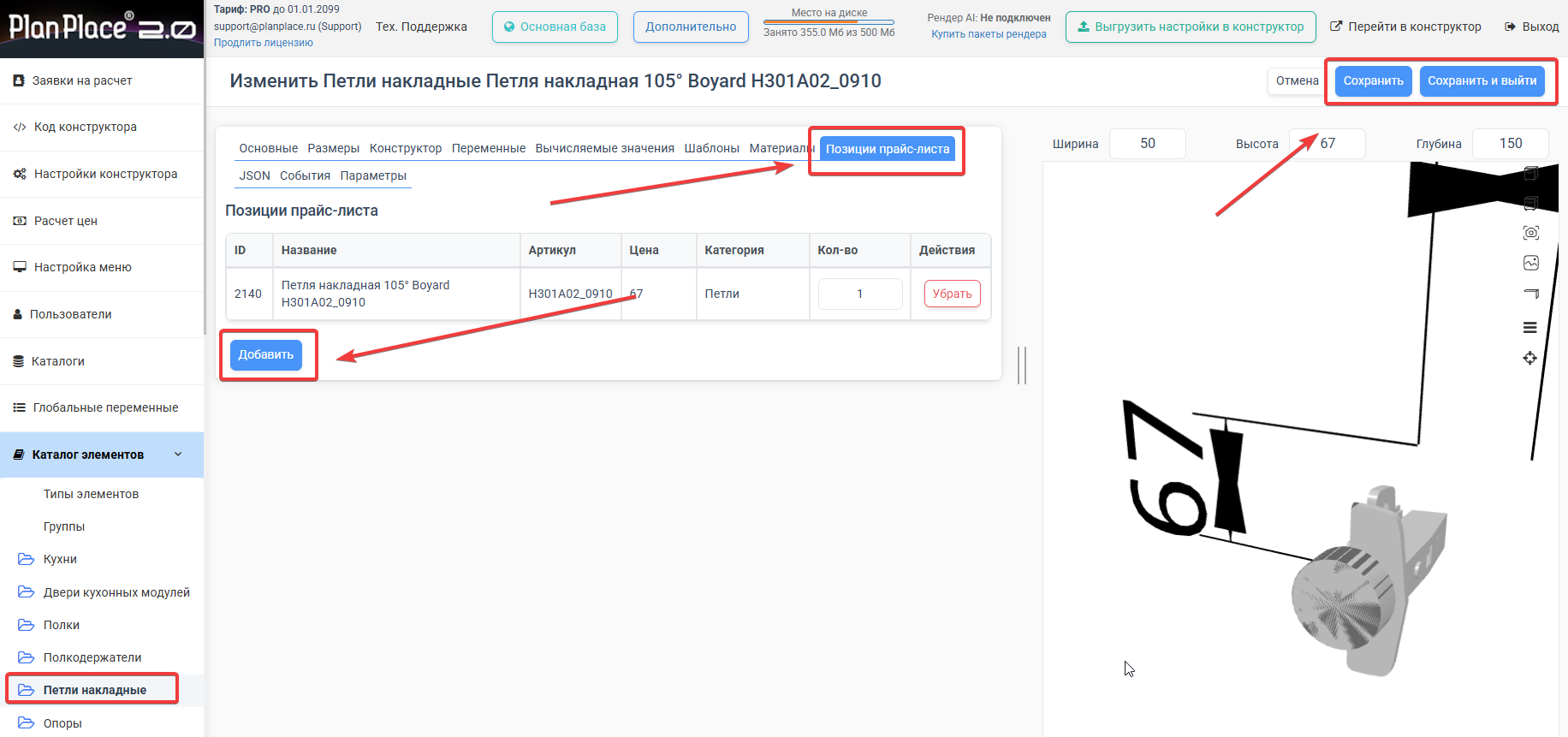
- Нажмите «Сохранить и выйти».
- Сверху экрана нажмите «Выгрузить настройки в конструктор».
Заодно вы заглянули в раздел Каталог элементов и посмотрели в какой папке лежат накладные петли. Если зайдёт туда, то увидите все петли и аналогично можете добавить все необходимые вам, чтобы могли быстро рассчитывать. Другие виды петель и ящики находятся в своих папках, чтобы продавец или клиент на сайте не мог случайно в прямом модуле поставить угловые петли или вообще заменить их на направляющие.
✅ Готово. Теперь каждая петля в проекте считается по вашей цене из прайс-листа.
Победа 5. Выгрузить всё в планировщик и посмотреть
Заголовок раздела «Победа 5. Выгрузить всё в планировщик и посмотреть»Технически вы уже всё выгружали кнопкой «Выгрузить настройки в конструктор». Осталось убедиться, что всё на месте.
- После последних правок ещё раз нажмите «Сохранить» и «Выгрузить настройки в конструктор».
- Откройте планировщик (сцену) — это то место, где собирают кухню из модулей.
- Поставьте любой модуль с фасадом и посмотрите в спецификацию (расчёт): там должны появиться ваши цены — ЛДСП, фасад, петли. Если ЛДСП не появилась, то выберите нужную из списка (из левого меню - сразу для нескольких модулей, если из правого, то только для одного конкретного).
✅ Если цены отображаются — поздравляем, вы прошли первый день. Серьёзно, это уже половина базовой настройки.
Не видите изменений в планировщике? В 9 случаях из 10 вы просто не нажали «Выгрузить настройки в конструктор». Вернитесь и нажмите — и обновите страницу планировщика.
Следующий уровень: кухонный модуль с тремя ящиками
Заголовок раздела «Следующий уровень: кухонный модуль с тремя ящиками»Раз с ценами справились — соберём модуль. Возьмём готовый кухонный модуль с двумя ящиками и сделаем из него модуль с тремя одинаковыми ящиками.
Шаг 1. Скопируйте готовый модуль
Заголовок раздела «Шаг 1. Скопируйте готовый модуль»- Разверните «Каталог элементов», откройте папку “Кухни”. Именно в ней располагаются все готовые собранные модули, с которыми работает дизайнер на сцене.
- Найдите готовый кухонный модуль с двумя ящиками. Он обычно в категории “Нижние прямые”, чтобы не искать по всему списку глазами. Или попробуйте поиск по названию.
- Нажмите кнопку копирования (иконка с двумя листами
 ) — появится точная копия со следующим по порядку ID номером в таблице (самым большим). Обратите внимание, что сверху над списком появится окно с предложением сразу же открыть модуль, чтобы не искать его в списке.
Почему именно копию? Чтобы спокойно экспериментировать. Если что-то сломаете — оригинал останется целым.
Шаг 2. Сделайте три ящика вместо двух
Заголовок раздела «Шаг 2. Сделайте три ящика вместо двух»Откройте копию в конфигураторе (Кнопка-карандаш / «Редактировать» или открытие из всплывающего окнца). Дальше — два пути, выберите тот, что подходит вашему модулю.
- Переименуйте модуль (например, «Тумба 3 ящика»), чтобы не путать с оригиналом.
- Удалите иконку превью (красный значёк - корзина, мы поменяем её позже)
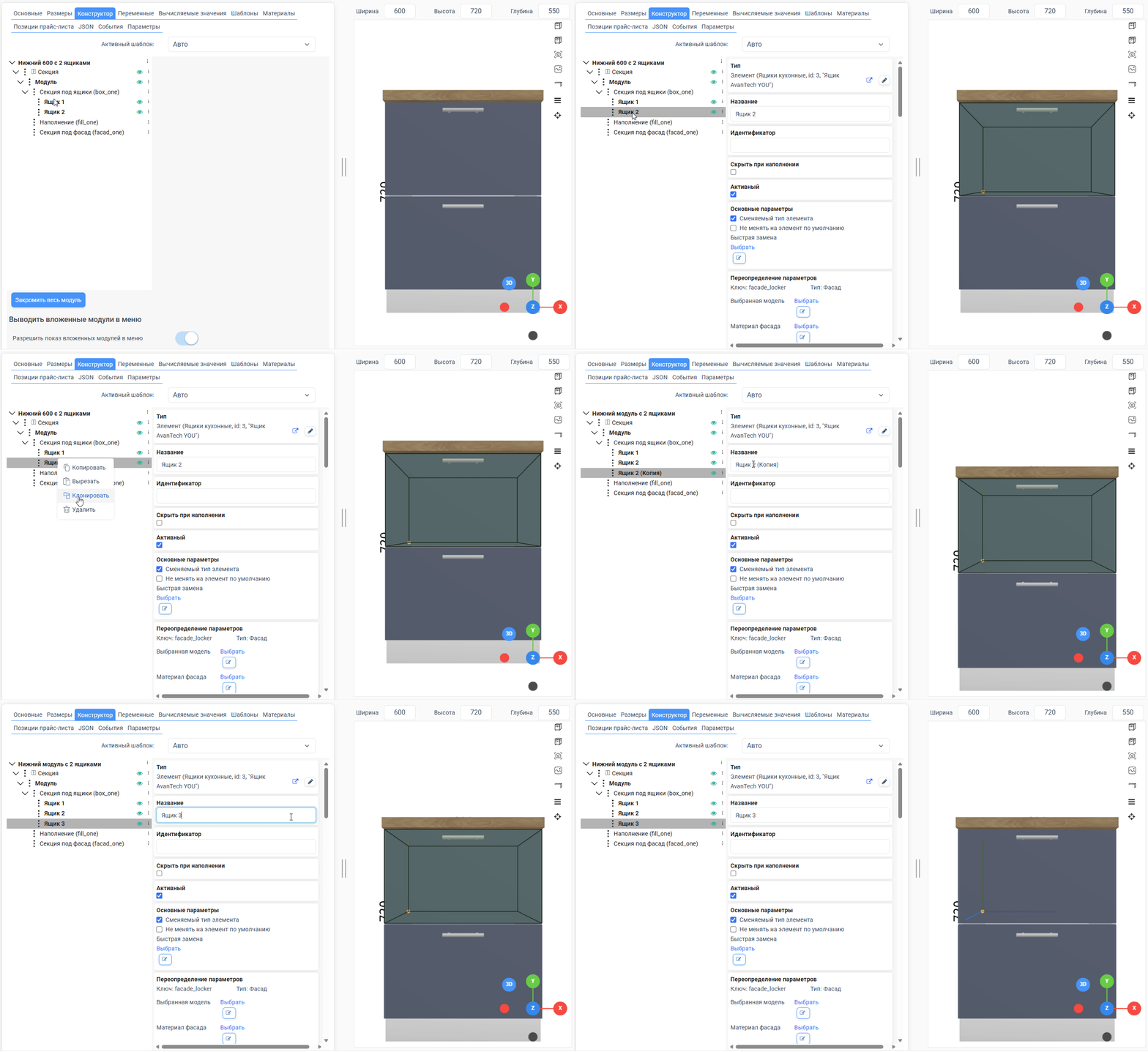
- Перейдите на закладку “Конструктор” в конфигураторе слева есть дерево модуля. Найдите в нём ящики (обычно это секции или элементы наполнения, по одному на каждый ящик).
- Выделите один ящик и нажмите Клонировать — появится третий ящик, можете сразу исправить ему название на “Ящик 3”, чтобы не путаться.
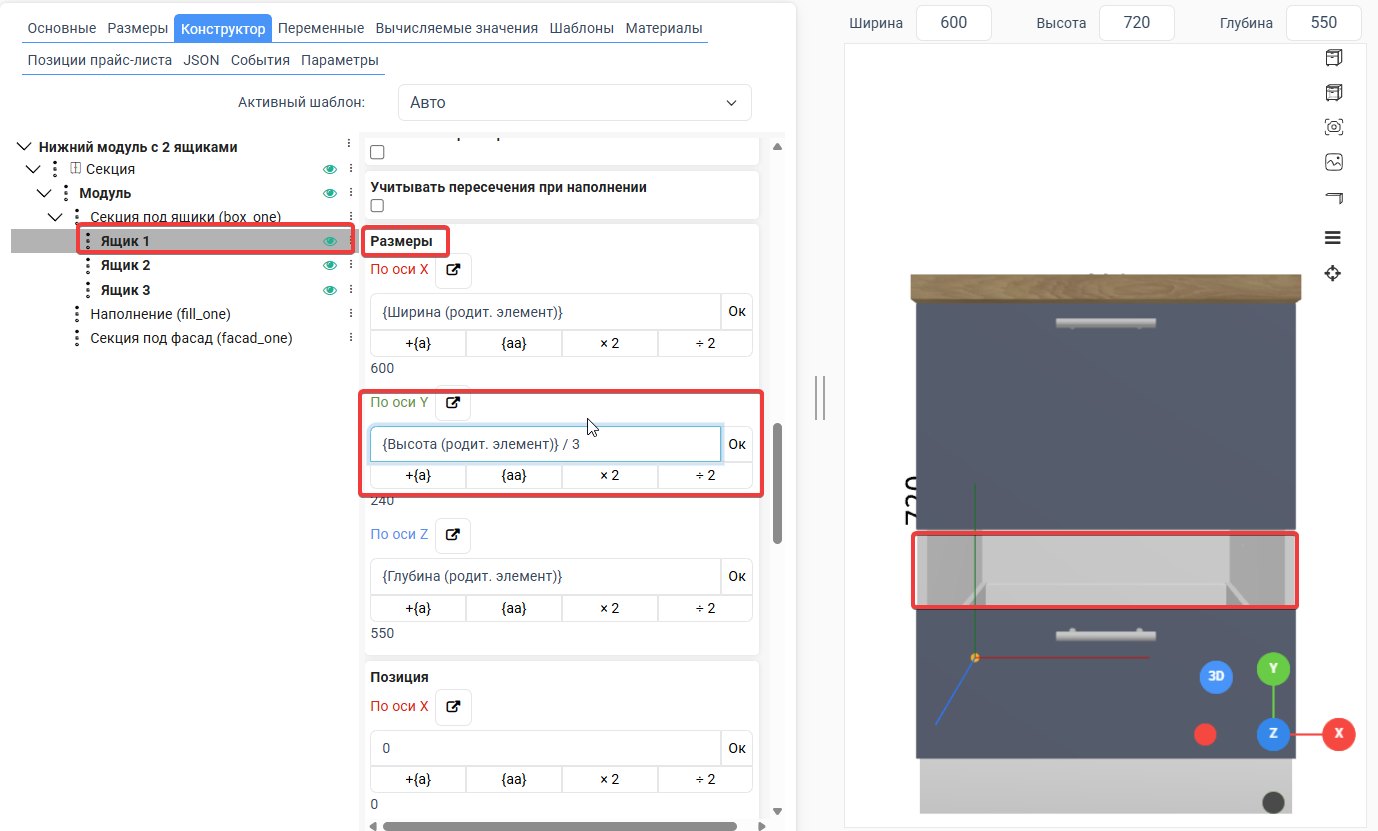
- Теперь сделайте их одинаковыми по высоте. У каждого ящика есть размер высоты — задайте его формулой, чтобы три ящика делили проём поровну. Например, высота одного ящика была
{Высота (родит. элемент)} / 2. Если в вашем модуле уже использовались формулы для двух ящиков (делили на 2) — поменяйте в них 2 на 3 во всех ящиках (нажимайте на них, ищите раздел “Размеры” в списке правее дерева и меняйте там).
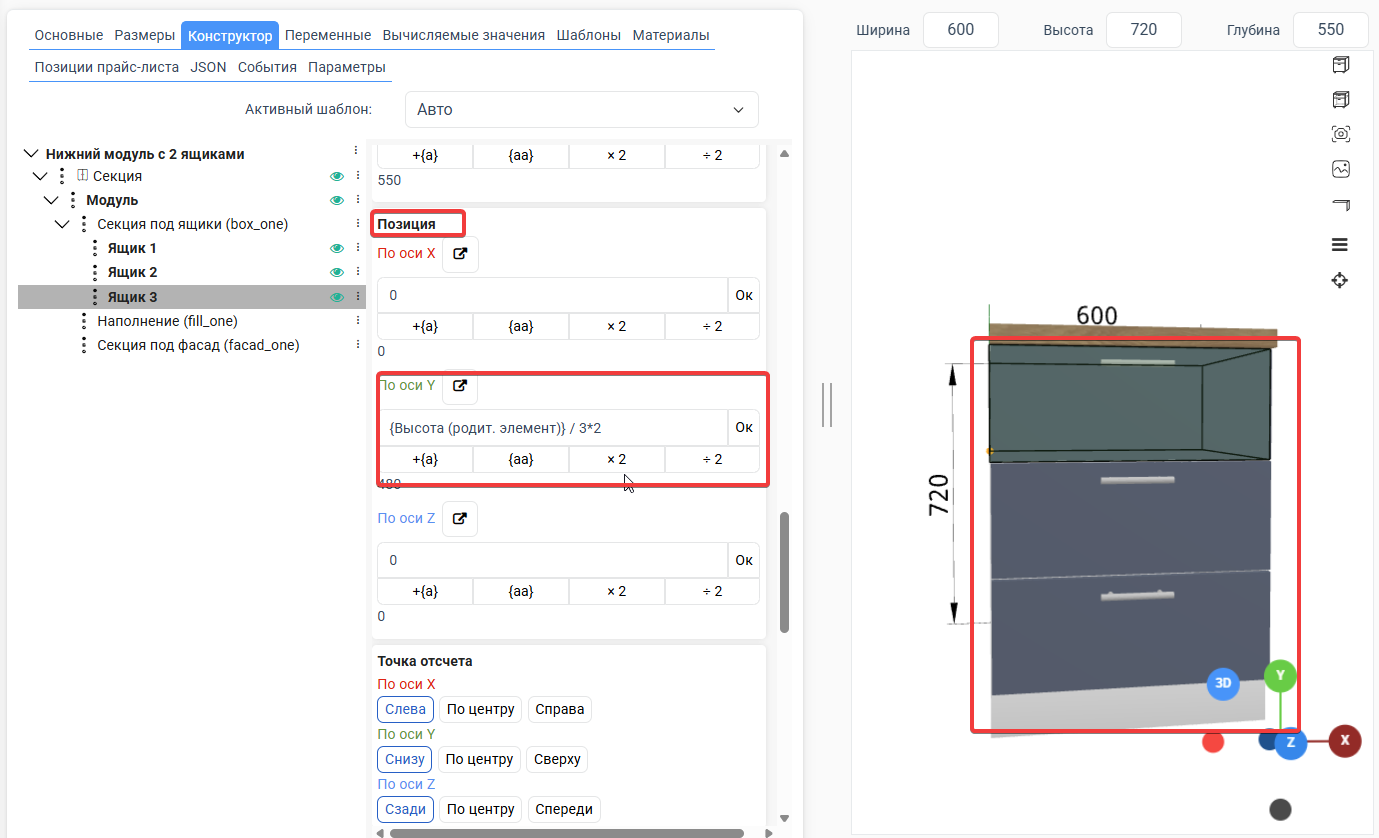
- Поправьте аналогичным образом позиции ящиков по вертикали (по оси Y). У среднего ящика формула будет такая:
{Высота (родит. элемент)} / 3. А у верхнего — немного другая, так как он располагается от низа не на треть, а на две трети доступной высоты:{Высота (родит. элемент)} / 3*2. - Проверьте, что ящики не наезжают друг на друга и заполняют весь проём.
Шаг 3. Проверьте на сцене
Заголовок раздела «Шаг 3. Проверьте на сцене»- Вернитесь на вкладку «Основные». Нам ещё нужно сделать новую иконку (если вдруг не удалили старую, то нажмите на “Корзину” сейчас. Найдите с самого правого края экрана (там где видно саму тумбу) иконку со схематичным пейзажем
 . Нажмите на неё и это создать для нас картинку-превью для модуля, которую будет видно на сцене.
 - Нажмите «Сохранить и выйти», затем «Выгрузить настройки в конструктор».
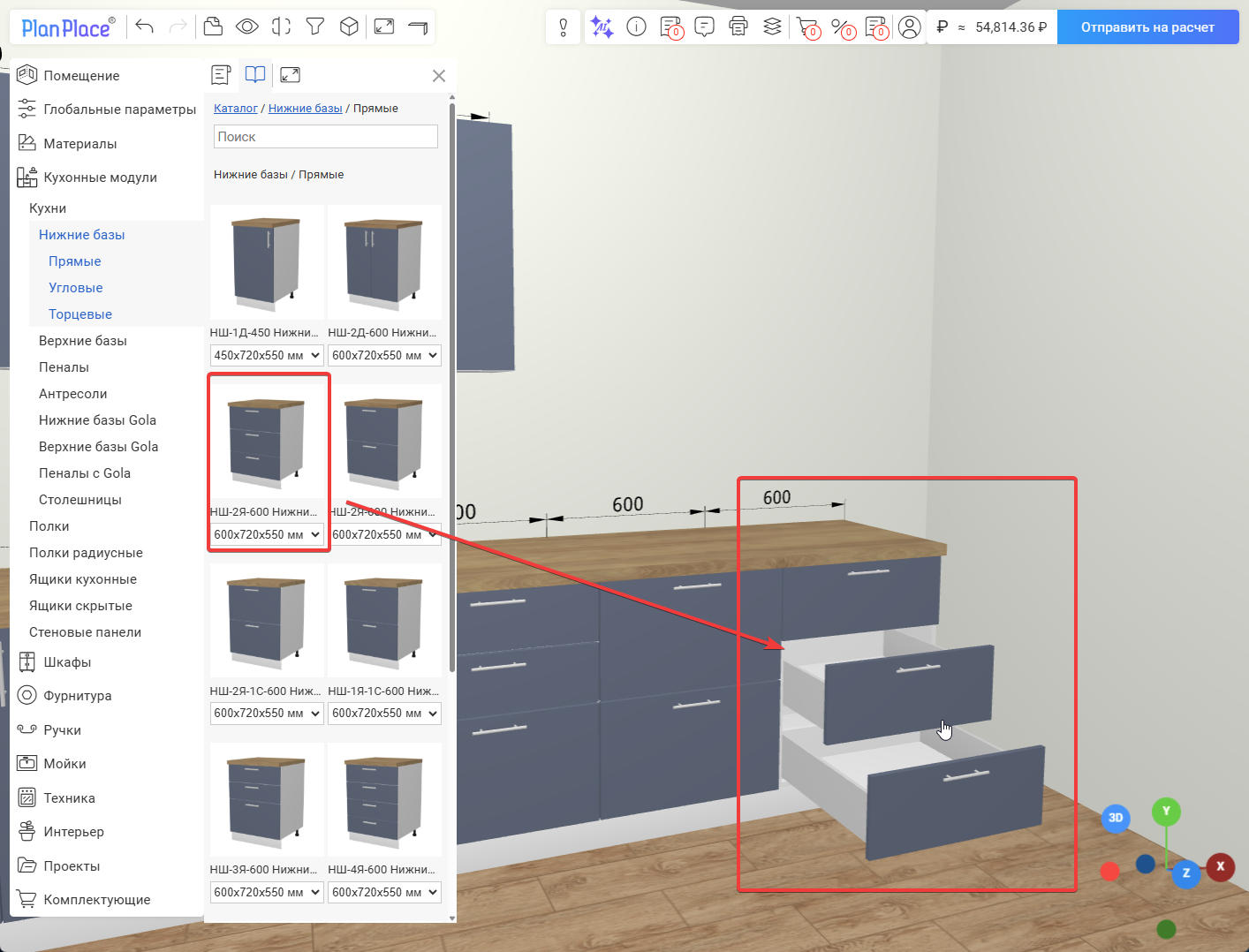
- Откройте планировщик, поставьте новый модуль.
- Убедитесь, что в нём ровно три одинаковых ящика и они открываются. Для открытия кликните средней кнопкой мыши на каждом ящике или в меню модуля (левый клик) нажмите иконку для открытия всех сразу.
 \
\
✅ Получилось? Отлично. Вы только что отредактировали конструкцию мебели — это уже не «нажал кнопку», а настоящая работа с конфигуратором.
Не переживайте, если с первого раза что-то не получится. Это самое сложное на сегодня. Проверьте верно ли вы использовали формулы высоты, снова выгрузите и посмотрите. Конструктор прощает ошибки — просто пробуйте, пока не станет ровно.
🔎 Когда захотите разобраться глубже: «Секции и наполняемые секции», «Детали», «Переменные модуля» и «Шаблоны модулей».
Что вы умеете к концу дня
Заголовок раздела «Что вы умеете к концу дня»- Вписывать цену на корпусный ЛДСП.
- Задавать цену декора фасада на нужной фрезеровке.
- Вести прайс-лист и привязывать его позиции к фурнитуре.
- Выгружать настройки в конструктор и проверять цены в спецификации.
- Копировать модуль и менять его конструкцию.
Это уже рабочий минимум. Завтра можно браться за следующее — но сегодня просто порадуйтесь: вы укротили PlanPlace.