

Декоры и текстуры
Декоры — это «внешность» материалов в PlanPlace. Проще говоря, это картинки-текстуры, которые система натягивает на поверхности, чтобы мебель выглядела реалистично: дерево, мрамор, однотонный цвет, бетон. В этой статье разберём, что такое декоры, как их добавлять (по одному и массово) и как настроить, чтобы поверхности выглядели правдоподобно.
Что такое декор и за что он отвечает
Заголовок раздела «Что такое декор и за что он отвечает»Декор — это только визуальная составляющая. Он отвечает за то, как выглядит поверхность, но не управляет ценой. Цену задают плитные материалы, кромки и фасады, которые ссылаются на декоры.
Где декоры участвуют напрямую:
- в визуализации фасадов (особенно рамок и пластей МДФ);
- в отображении стен и пола на сцене.
Где декоры участвуют косвенно — через другие сущности: в плитных материалах, кромках и столешницах. То есть сам декор — это «обои», а плита или кромка — это «изделие, оклеенное этими обоями».
Немного истории. Раньше вся информация о материалах хранилась в декорах. Сейчас архитектуру переработали: декоры выделены в отдельный раздел и выполняют роль чистых текстур. Это даёт больше гибкости.
Структура раздела
Заголовок раздела «Структура раздела»Декоры организованы в виде таблицы, где можно добавлять, редактировать, скрывать и удалять записи. Категории декоров поддерживают иерархию из нескольких уровней (например, «Дерево → Дуб → Дуб Сонома»).
В таблице декоров есть поля:
- Название;
- Артикул — важен для ценообразования фасадов (см. предупреждение ниже);
- Категория;
- Видимость в конструкторе;
- Порядок отображения;
- Иконка (используется редко).
Осторожно с артикулом. Артикул декора участвует в ценообразовании фасадов. Если изменить артикул, может разорваться связь с прайс-листом и цена «слетит». Меняйте артикулы декоров обдуманно.
Как добавить декоры
Заголовок раздела «Как добавить декоры»Шаг 1. Создайте категории
Заголовок раздела «Шаг 1. Создайте категории»Откройте раздел «Декоры» → «Категории декоров», нажмите «Добавить» и введите название. Категории можно вкладывать друг в друга на несколько уровней — например, «Дерево → Дуб → Дуб Сонома». Их также можно редактировать, скрывать и удалять.
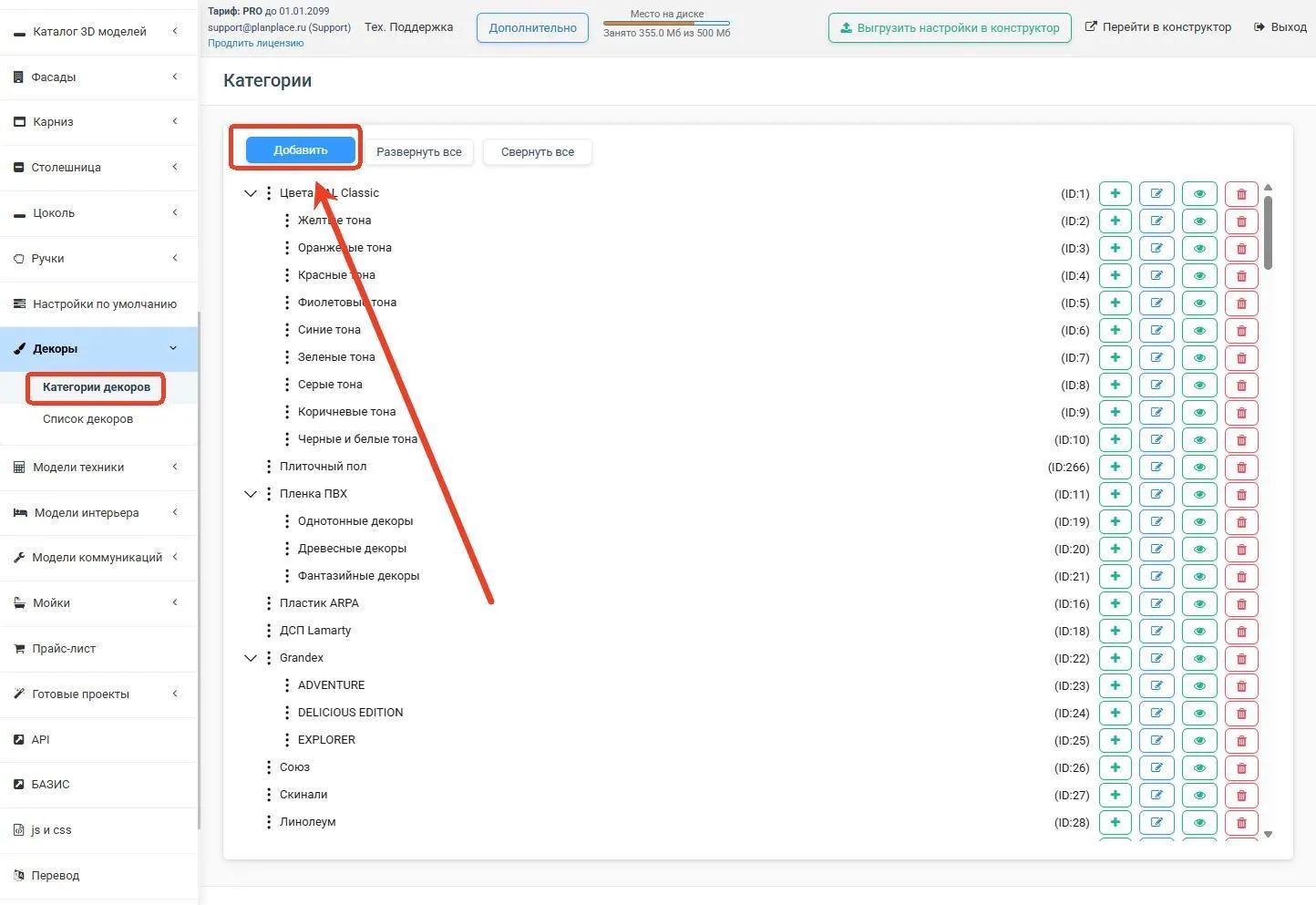
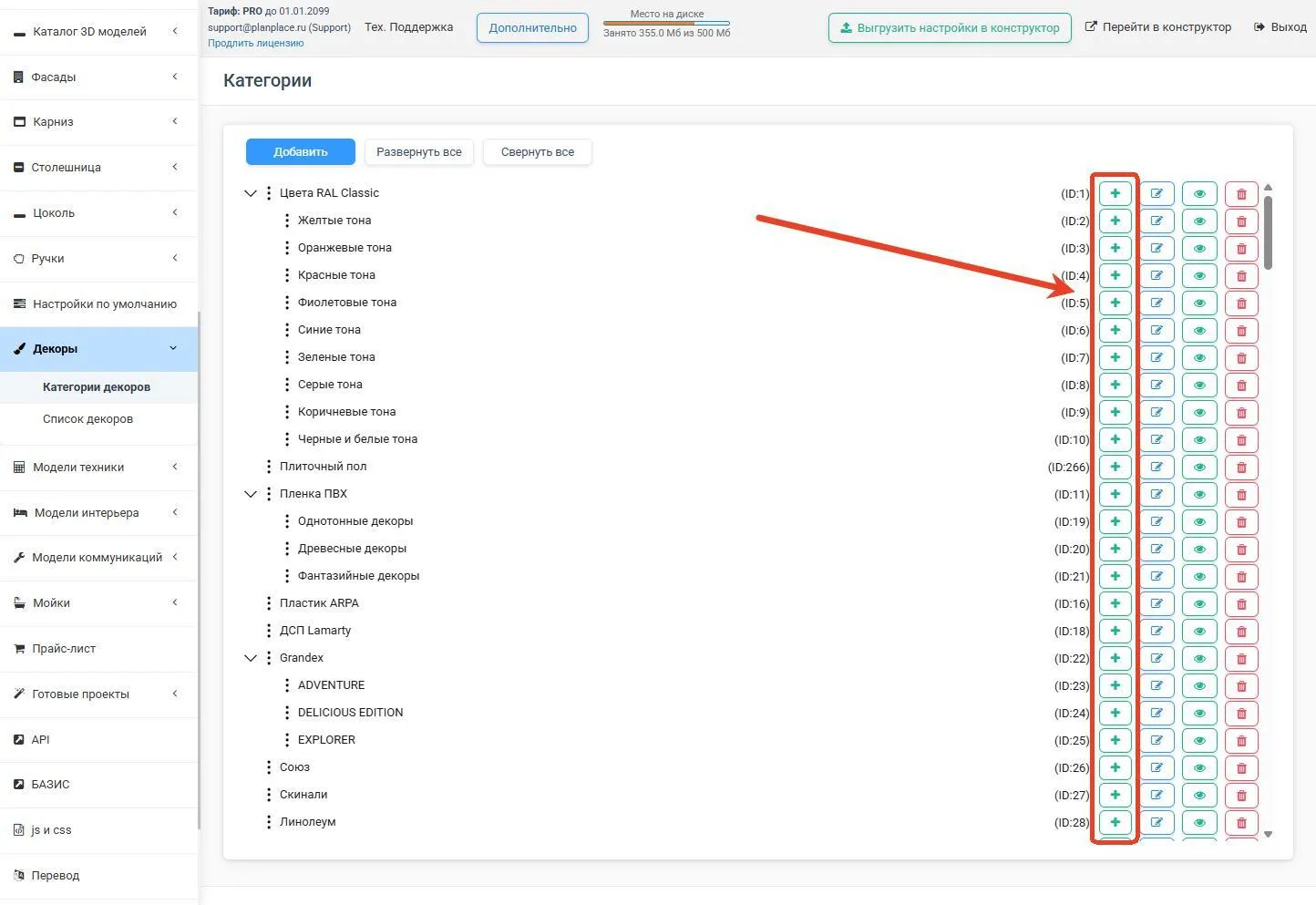
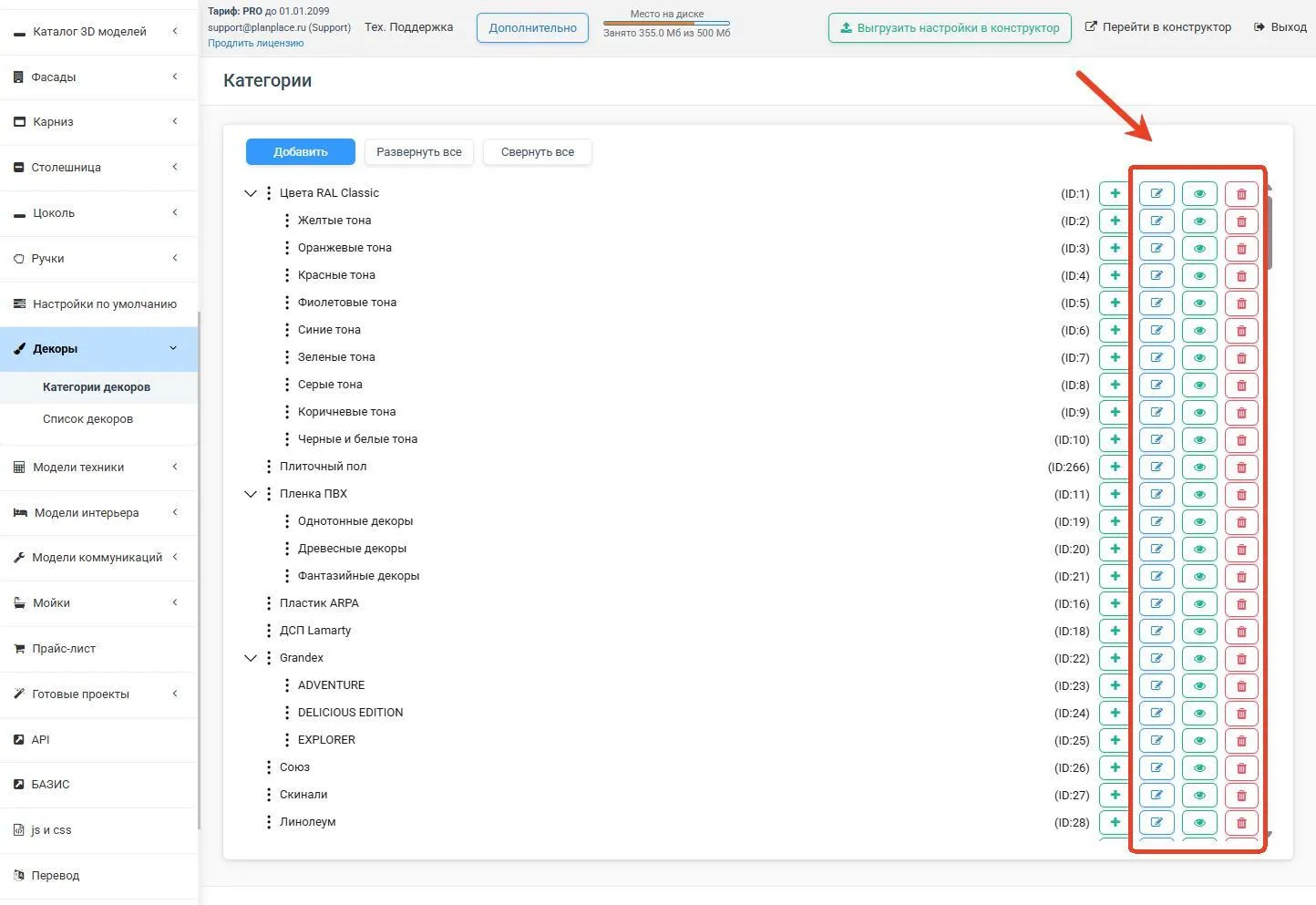
Совет. Создайте нужные категории заранее — тогда при массовой загрузке декоры разложатся по местам автоматически.
Шаг 2. Загрузите декоры
Заголовок раздела «Шаг 2. Загрузите декоры»В списке декоров есть четыре способа добавления:
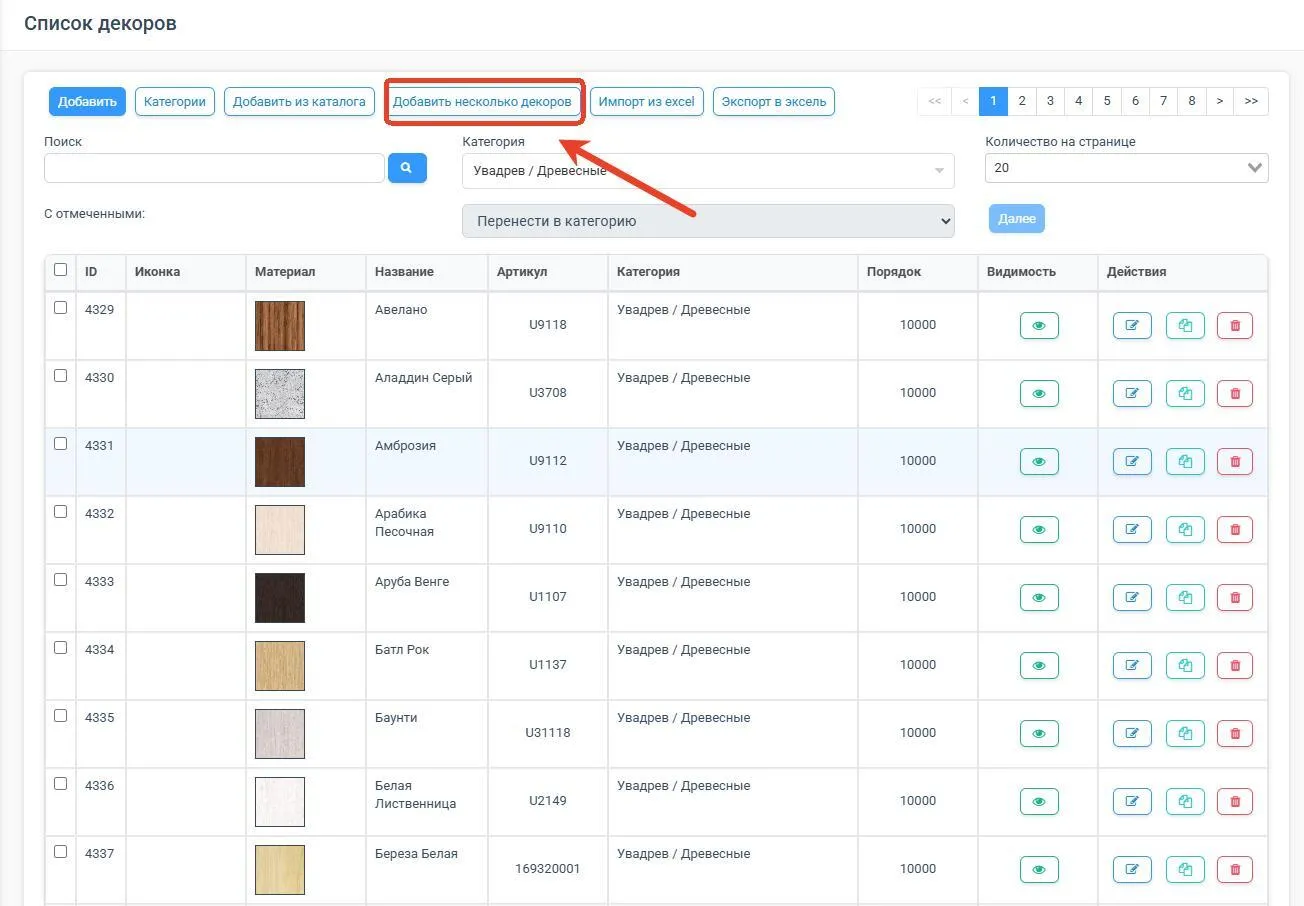
- «Добавить» — по одному, для небольшого количества. Загружаете изображение текстуры, заполняете название, артикул и категорию.
- «Добавить из каталога» — взять готовую папку с подкатегориями из системного каталога PlanPlace. Быстрый способ наполнить базу типовыми текстурами.
- «Добавить несколько декоров» — массово, ZIP-архивом (для больших наборов).
- «Импорт из Excel» — из заранее подготовленного файла.
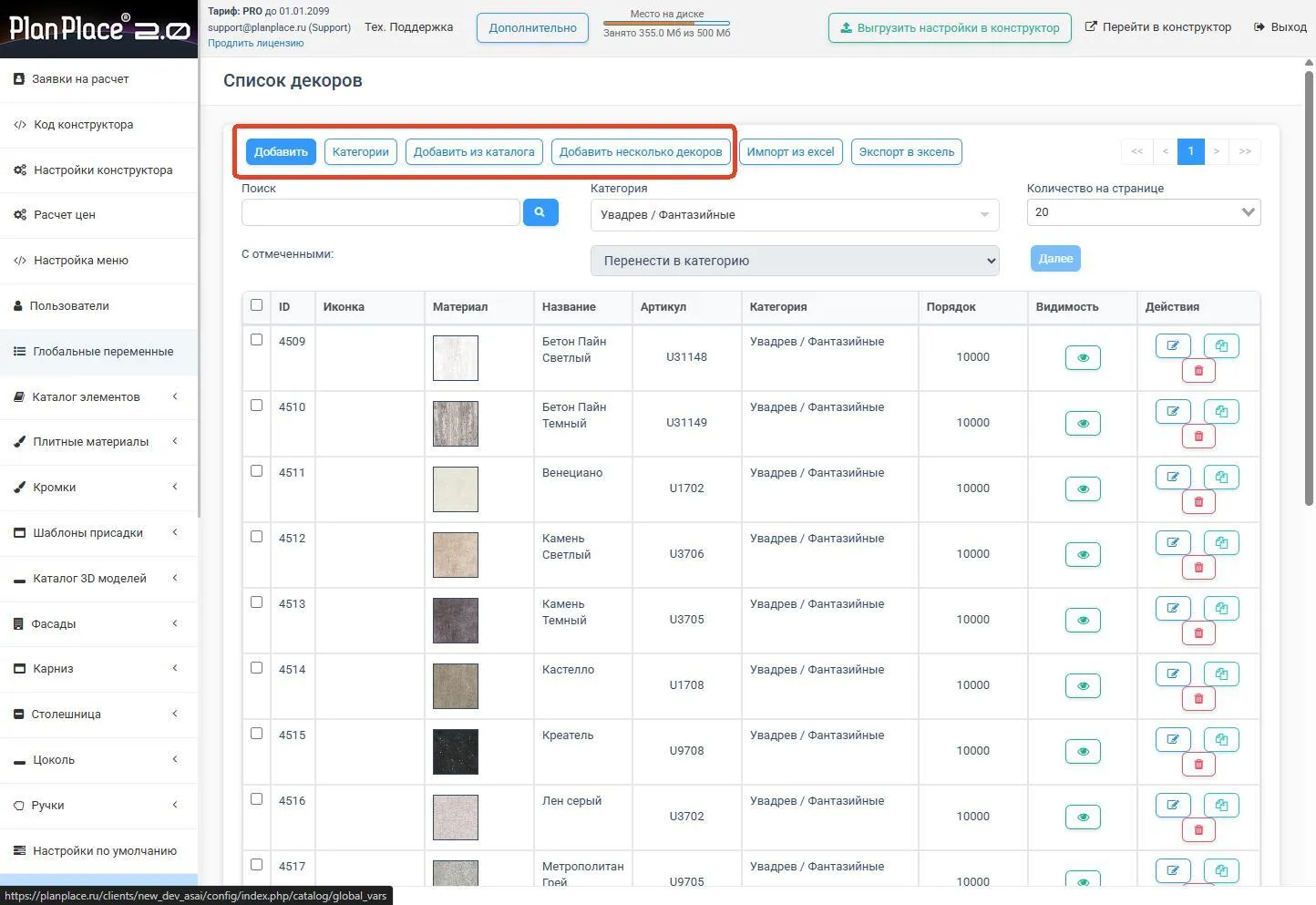
Массовая загрузка ZIP-архивом
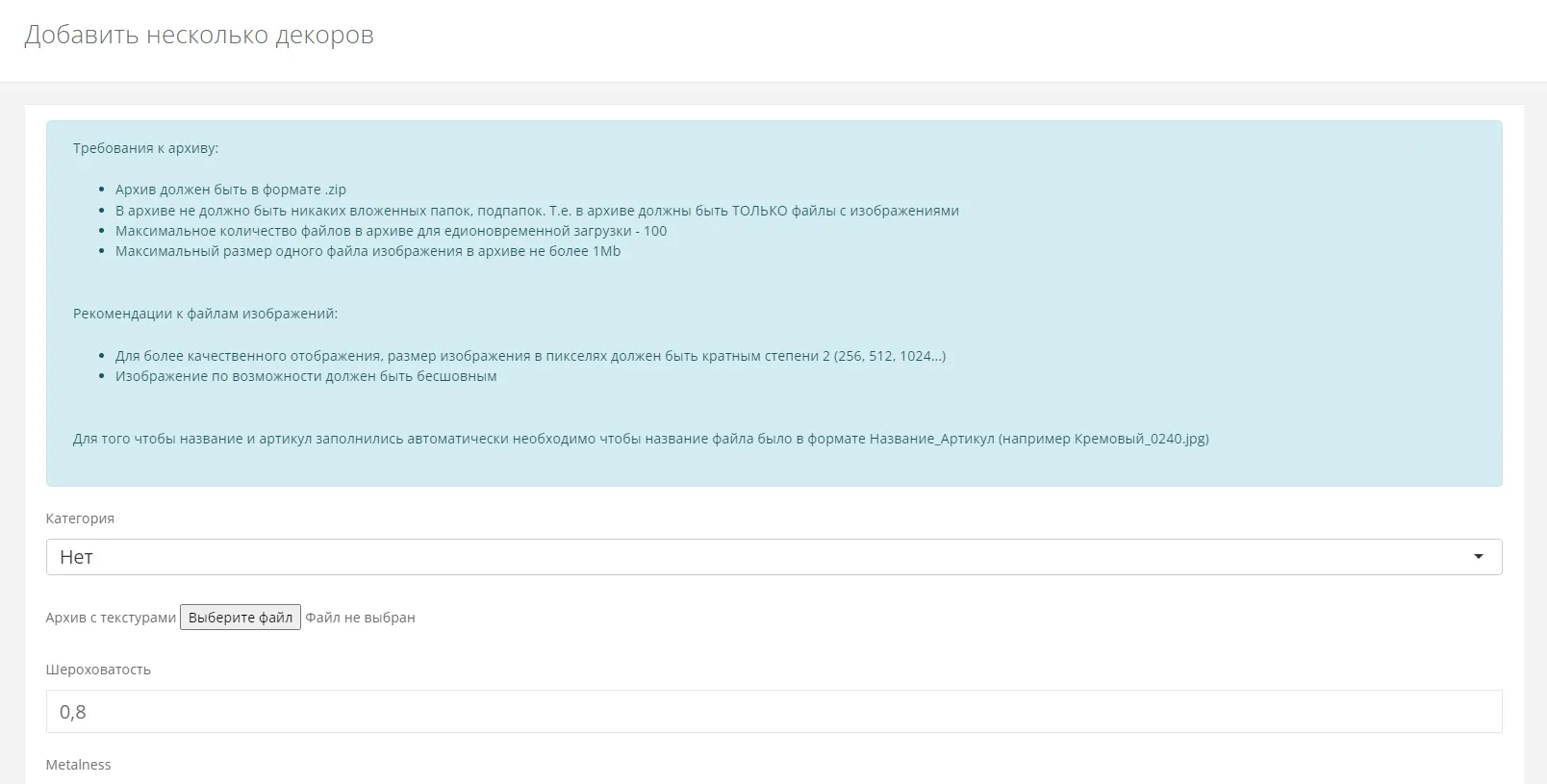
Заголовок раздела «Массовая загрузка ZIP-архивом»- Нажмите кнопку добавления нескольких декоров и ознакомьтесь с требованиями к архиву.
- Выберите категорию, куда добавятся декоры.
- Выберите файл архива (ZIP с файлами текстур).
- Задайте общие параметры отображения сразу для всех текстур: шероховатость, металличность, прозрачность, способ повтора (растяжение или зеркалирование).
- Нажмите «Добавить».
Система распознаёт названия файлов и раскладывает декоры по категориям. Важно: все текстуры в одном архиве должны иметь одинаковые параметры отображения (накладываются на все сразу).
Технические требования к текстурам
Заголовок раздела «Технические требования к текстурам»Форматы. Используйте JPEG и PNG. Формат BMP слишком тяжёлый, WebP (WP) поддерживается частично. Для анимированных эффектов в будущем планируется поддержка GIF.
Разрешение. Все текстуры в наборе должны иметь одинаковое разрешение, иначе они будут отображаться неровно. Размер текстуры в пикселях задаётся изображением, а в настройках отображения указывается реальный размер в миллиметрах (по умолчанию 1 пиксель ≈ 1 мм, но это можно скорректировать вручную).
Бесшовность. Для повторяющихся рисунков (дерево, мрамор, ткань) критично использовать бесшовные текстуры. Тогда при растягивании на большую поверхность (например, на высокий шкаф) не будет видно стыков и швов.
Оптимизация. Конструктор работает в браузере, в том числе на слабых устройствах. Тяжёлые текстуры замедляют систему. Перед загрузкой оптимизируйте вес файлов — например, массовыми инструментами вроде Microsoft PowerToys, iLoveIMG (изменение размера) или iLoveIMG (сжатие).
Конкретные ограничения файла:
- размер файла — до 1 МБ;
- стороны изображения — степень двойки, начиная с 64 пикселей (64, 128, 256, 512, 1024 и т. д.);
- для однотонных цветов лучше использовать не картинку, а «Хранитель цвета» (Color Keeper) — это снижает нагрузку на систему.
Настройка отображения: как сделать поверхность реалистичной
Заголовок раздела «Настройка отображения: как сделать поверхность реалистичной»Параметры задаются в карточке декора на двух вкладках.
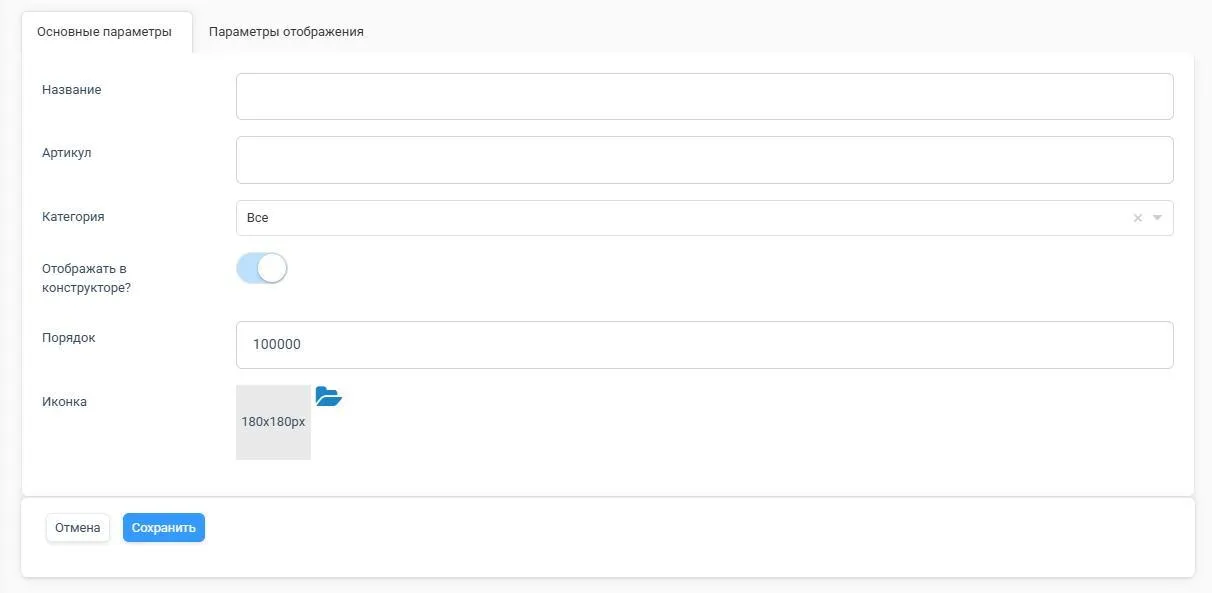
Вкладка «Основные». Введите название, при необходимости артикул и выберите категорию.
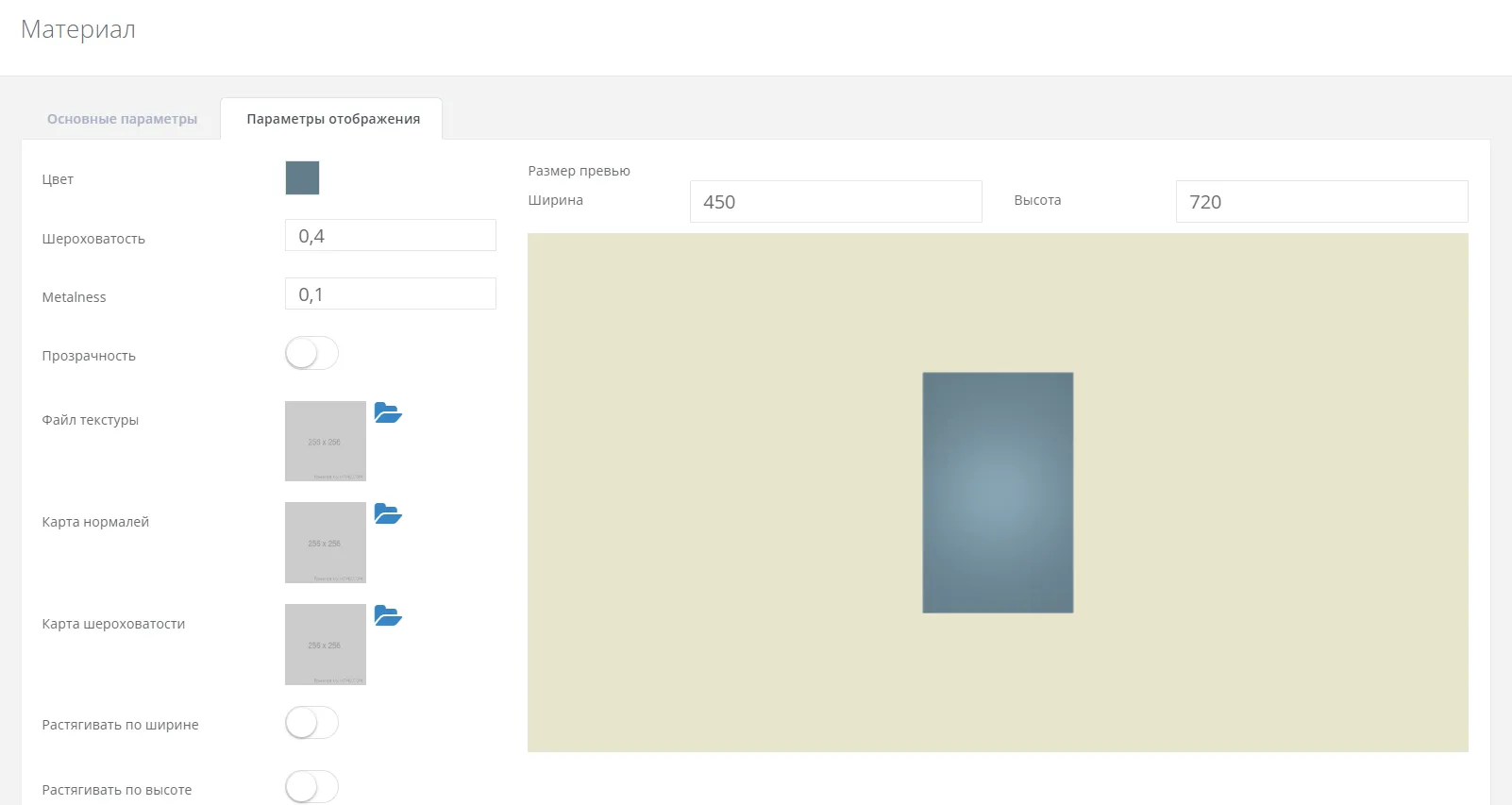
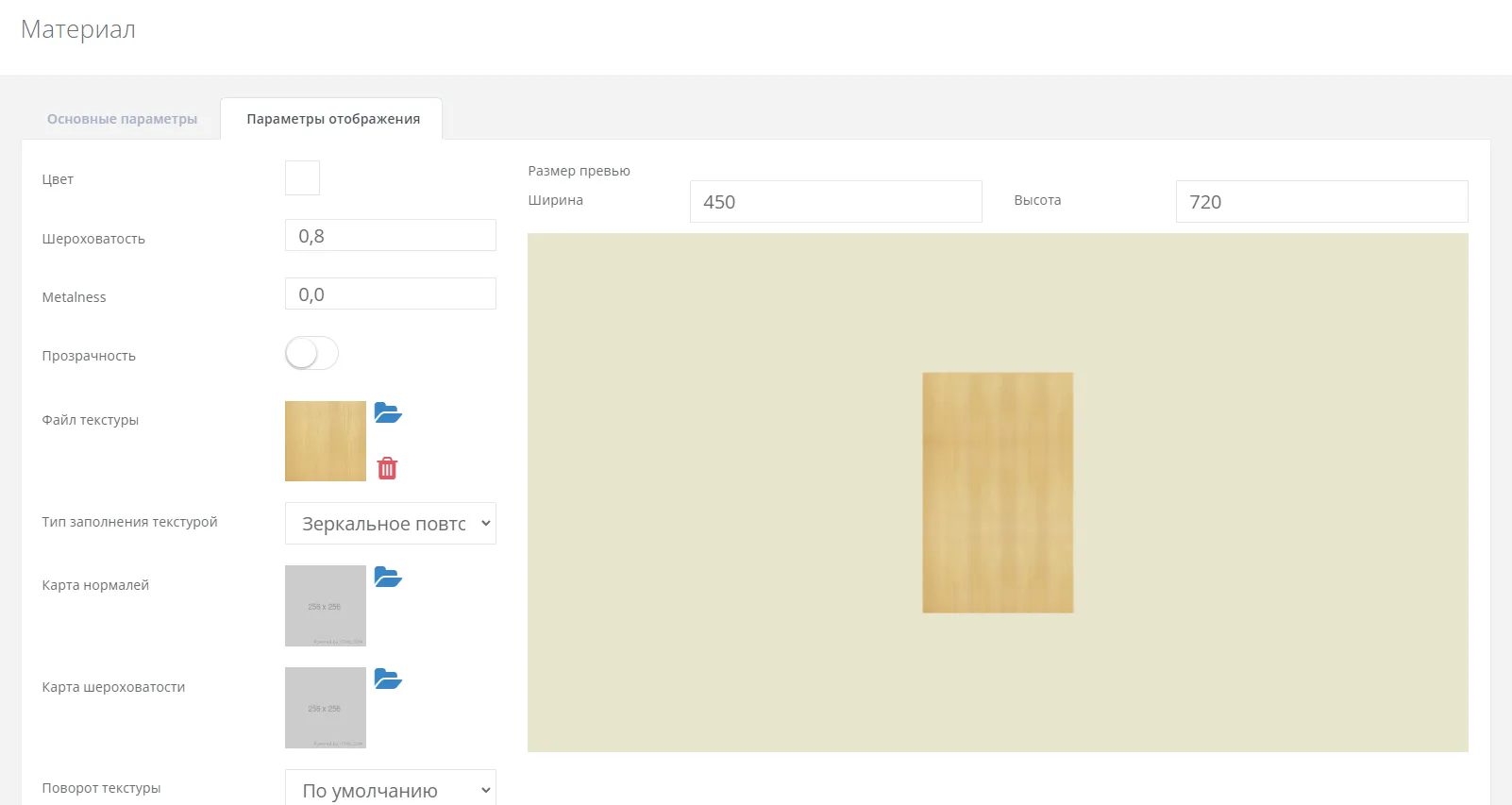
Вкладка «Параметры отображения». Здесь настраивается внешний вид:
- Цвет — задаётся кодом HEX или RGBA через иконку выбора цвета.
- Шероховатость (Roughness) — насколько поверхность матовая или глянцевая.
0— зеркальный глянец с яркими бликами,1— полностью матовая поверхность. Для глянцевого пластика — ближе к 0, для матового ЛДСП — ближе к 1. - Металличность (Metalness) — насколько поверхность похожа на металл.
0— неметалл,1— выраженный металлический блеск. Используется для алюминия, нержавейки, фурнитуры. - Прозрачность (Opacity) —
0полностью прозрачный,1полностью непрозрачный. Нужна для стекла и пластиков.
Файл текстуры. Нажмите на квадрат «Файл текстуры» и выберите изображение. Здесь же добавляются карты нормалей и шероховатости (см. ниже), задаются поворот и тип заполнения, а также реальные ширина и высота в миллиметрах — чтобы рисунок был в натуральном масштабе. Результат сразу виден в окне предпросмотра справа. После настройки нажмите «Добавить».
Зачем нужен «Поворот текстуры». Эта настройка добавлена только для того, чтобы исправить картинку, которая пришла от поставщика не в том положении. Использовать её как рабочий инструмент не стоит: поворот применится везде, где задействован декор. Правильный порядок — до импорта привести все картинки к единому «правильному» с точки зрения технолога положению: у горизонтальных деталей корпусов ширина детали должна совпадать с направлением ширины текстуры в окне предпросмотра. Точечный разворот текстуры на конкретной детали делается признаком «Повернуть» в конфигураторе.


Карты для сложных эффектов
Заголовок раздела «Карты для сложных эффектов»Помимо основной картинки, к декору можно добавить дополнительные «карты» — отдельные изображения, которые усложняют отображение поверхности:
- Карта нормалей (Normal Map) — создаёт эффект рельефа (фактуры дерева, тиснения) без изменения геометрии. Это изображение, по которому система понимает, где «выпуклости» и «впадины», и рисует на плоской поверхности правдоподобные блики и тени.
- Карта шероховатости (Roughness Map) — задаёт разную матовость на разных участках. Например, имитирует лак, нанесённый только на рисунок.
- Карта прозрачности (Opacity Map) — задаёт, какие участки прозрачные, а какие нет. Используется для решёток, рельефного стекла.
Все карты загружаются как отдельные изображения и накладываются поверх основной текстуры.
Массовые операции, импорт и экспорт
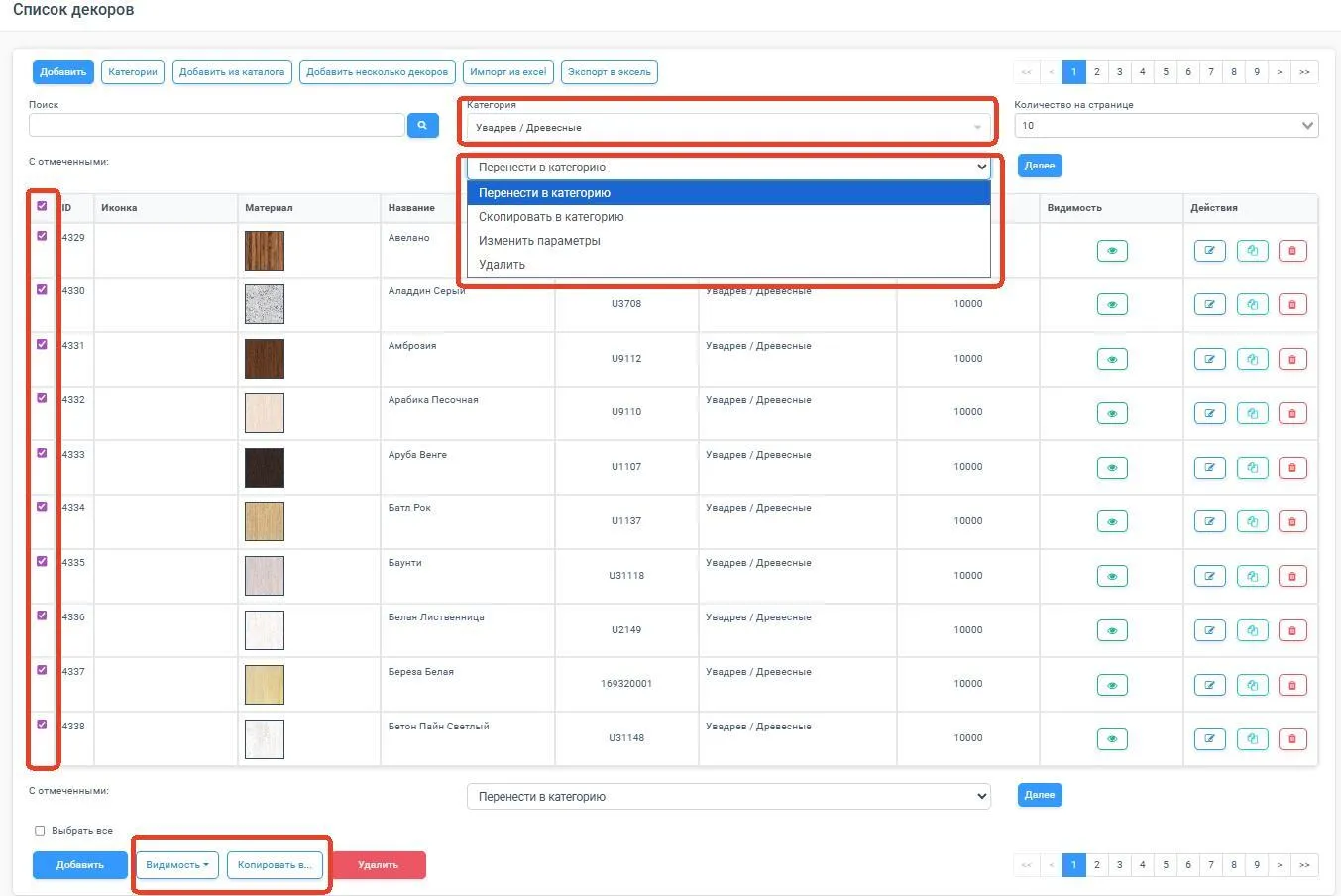
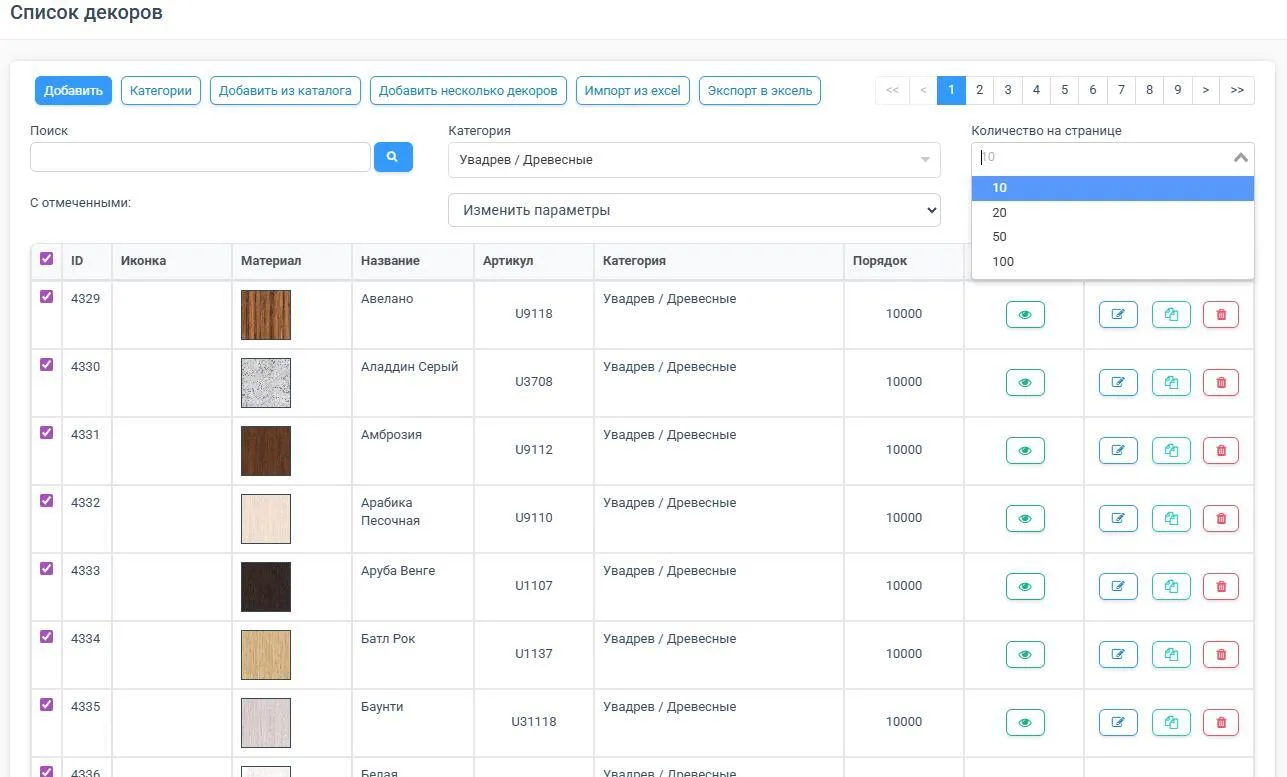
Заголовок раздела «Массовые операции, импорт и экспорт»Когда декоров много, удобнее редактировать их пачками. Отфильтруйте список по категории, отметьте нужные текстуры (по одной или все на странице) и выберите действие:
- «Перенести в категорию»;
- «Копировать в категорию»;
- «Изменить параметры»;
- «Удалить».
Затем нажмите «Далее».

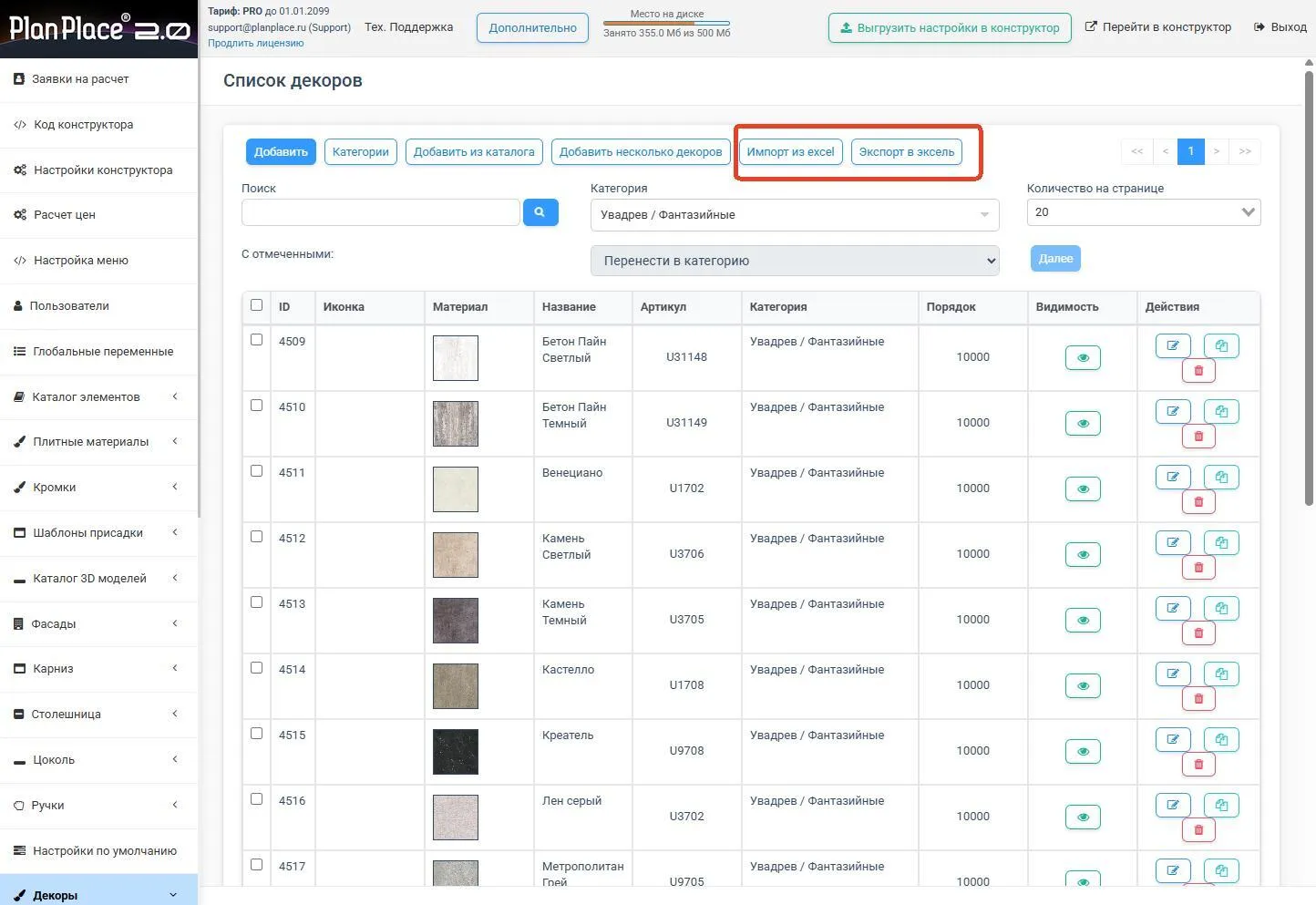
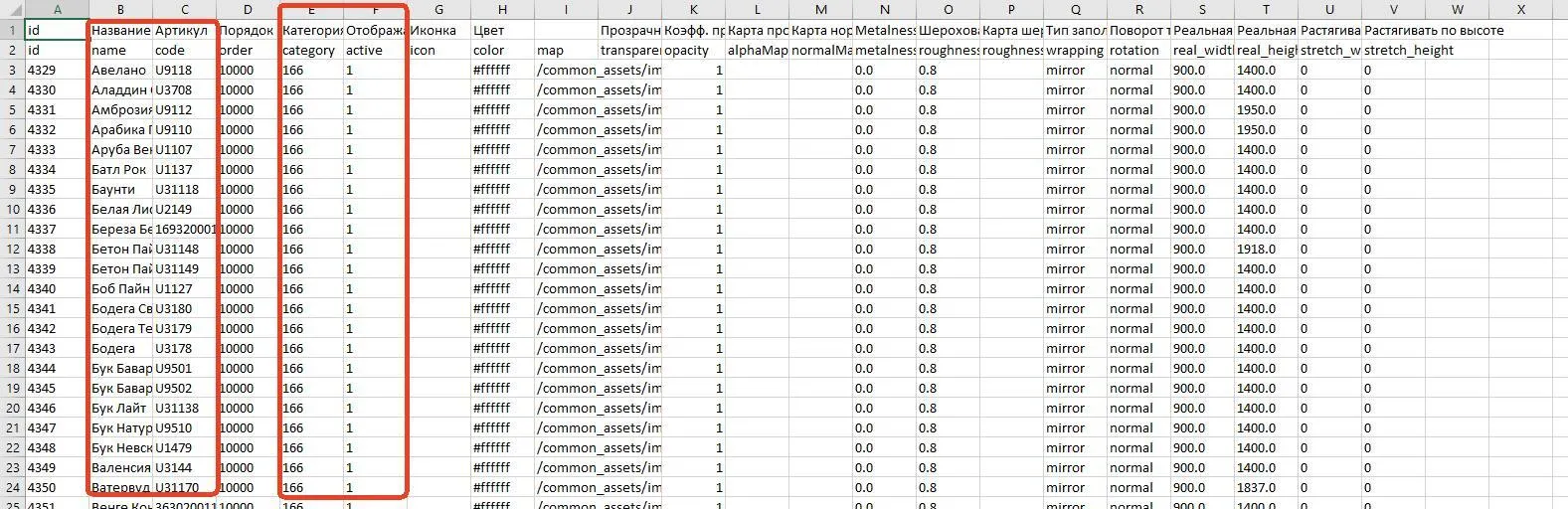
Через экспорт/импорт Excel. Нажмите «Экспорт», скачайте текущие настройки в .xlsx, поменяйте названия, артикулы, видимость или категории и загрузите обратно через «Импорт». Так удобно массово управлять видимостью и интеграцией с внешними системами.
Важно при выделении. Кнопка «выбрать все» отмечает только декоры на текущей странице (по умолчанию показывается 20 штук — число регулируется фильтром).
Удаление: что важно знать
Заголовок раздела «Удаление: что важно знать»Удалять отдельные декоры не критично: если декор отсутствует, связанные элементы подсветятся красным цветом, и вы легко найдёте, что заменить. Тем не менее не удаляйте декоры, которые активно используются в фасадах и плитах, без необходимости. Учтите: если скрыть декор, который используется в плитных материалах, у пользователей он отобразится ошибкой (красная полупрозрачная заливка), а скрытие целой категории прячет все её подкатегории и материалы.
Коротко
Заголовок раздела «Коротко»Декор — это текстура (картинка), отвечающая за внешний вид, но не за цену. Добавляйте декоры по одному, из системного каталога или массово ZIP-архивом; используйте JPEG/PNG, бесшовные и оптимизированные; настраивайте шероховатость, металличность и прозрачность, а для реализма добавляйте карты нормалей. Дальше декоры используются в плитных материалах, кромках и фасадах.