

Код конструктора и основные параметры
В этом разделе кабинета настраивается «лицо» вашего конструктора: куда приходят заявки, какой логотип и контакты видит клиент, и как встроить планировщик на ваш сайт или в группу ВКонтакте. Это первое, что стоит заполнить после регистрации.
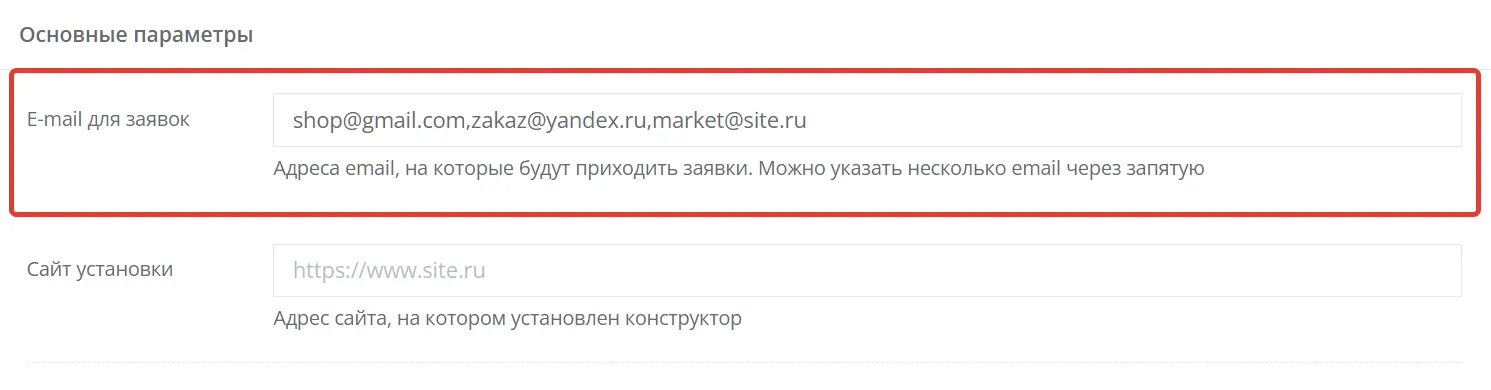
E-mail для заявок
Заголовок раздела «E-mail для заявок»Впишите в поле адрес электронной почты, на который будут приходить заявки из конструктора. Можно указать несколько адресов через запятую — тогда заявка придёт всем сразу.
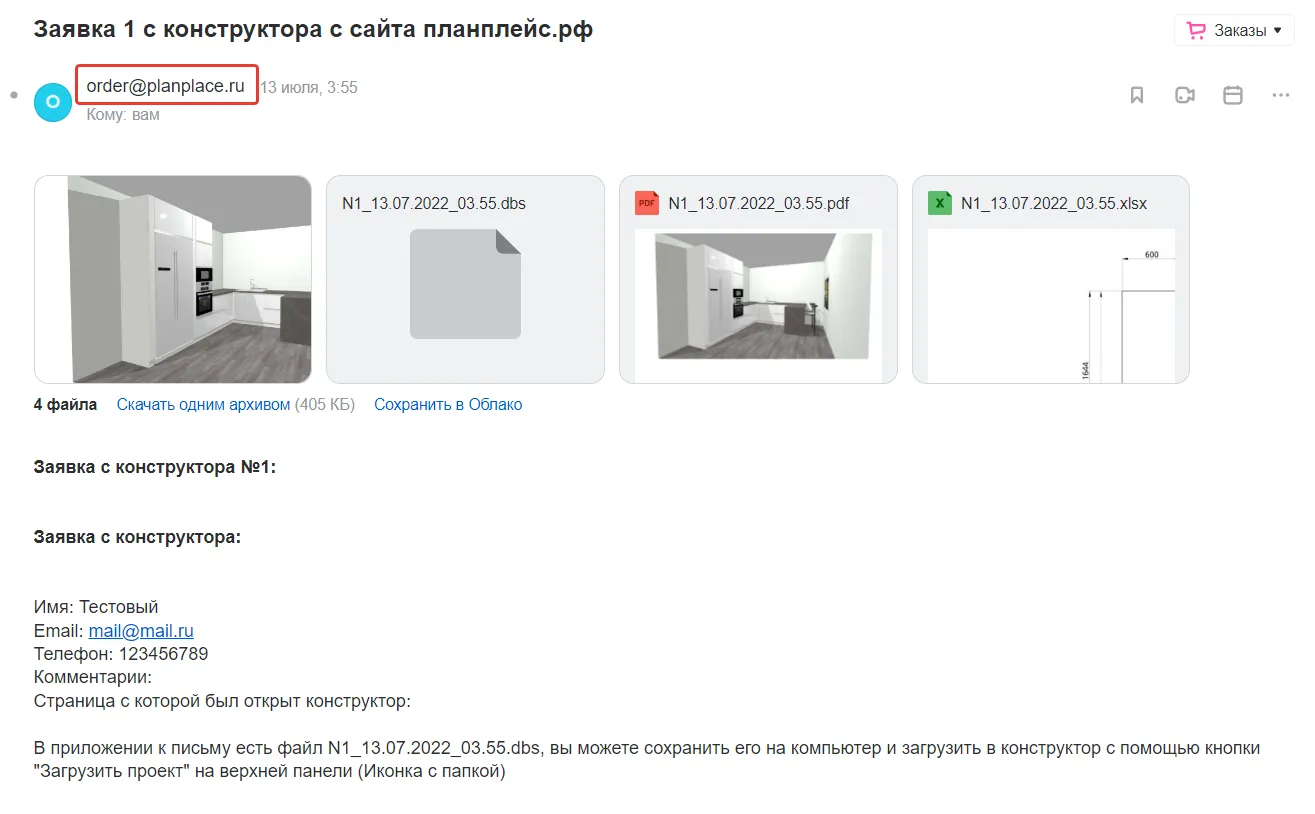
Важно. Заявки приходят с адреса order@planplace.ru. Если их нет во «Входящих», проверьте папку «Спам» и добавьте этот адрес в надёжные отправители.
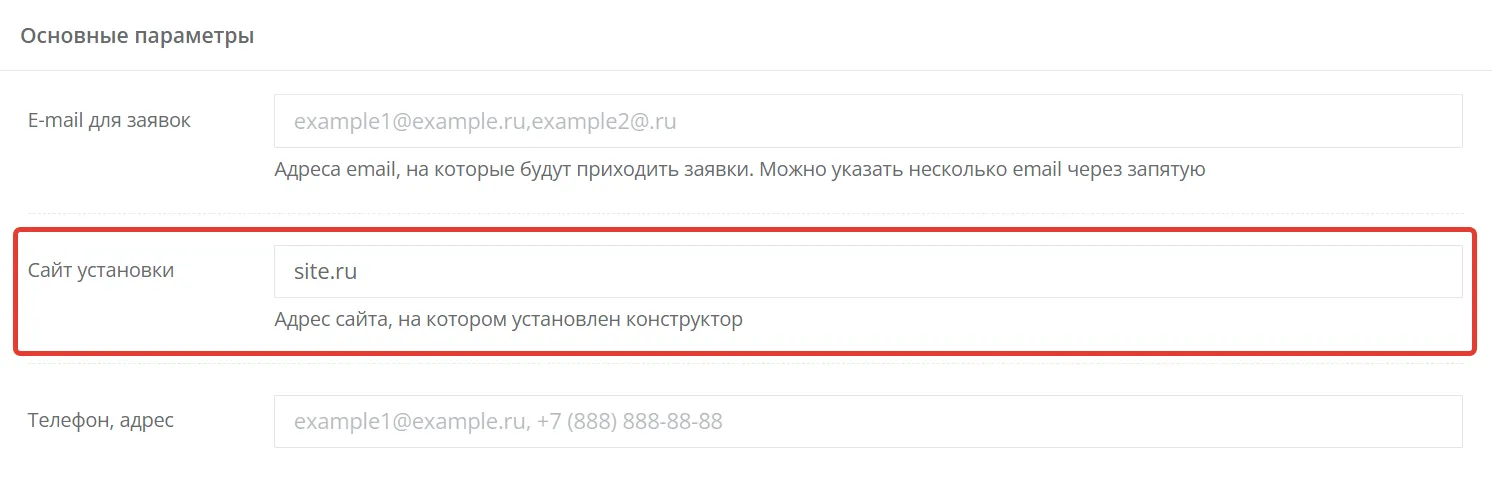
Сайт установки
Заголовок раздела «Сайт установки»Здесь укажите доменное имя вашего сайта (поле необязательное). Если вы пока не собираетесь встраивать конструктор на сайт, для работы используйте ссылку, которая открывается по кнопке «Перейти в конструктор».
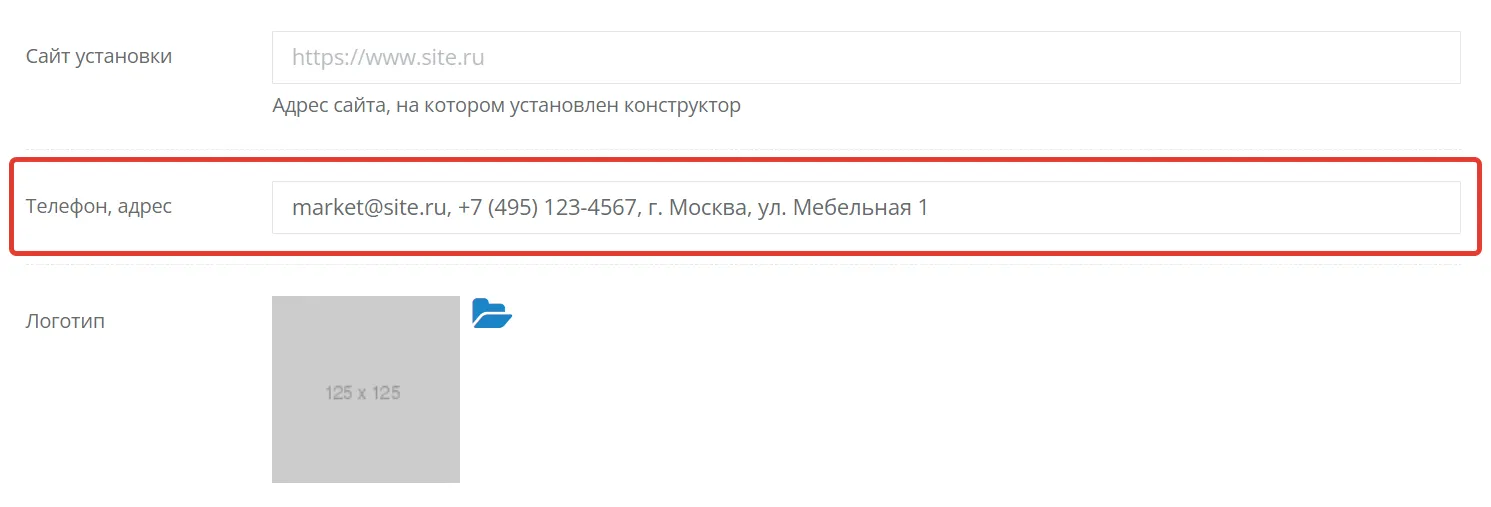
Телефон и адрес
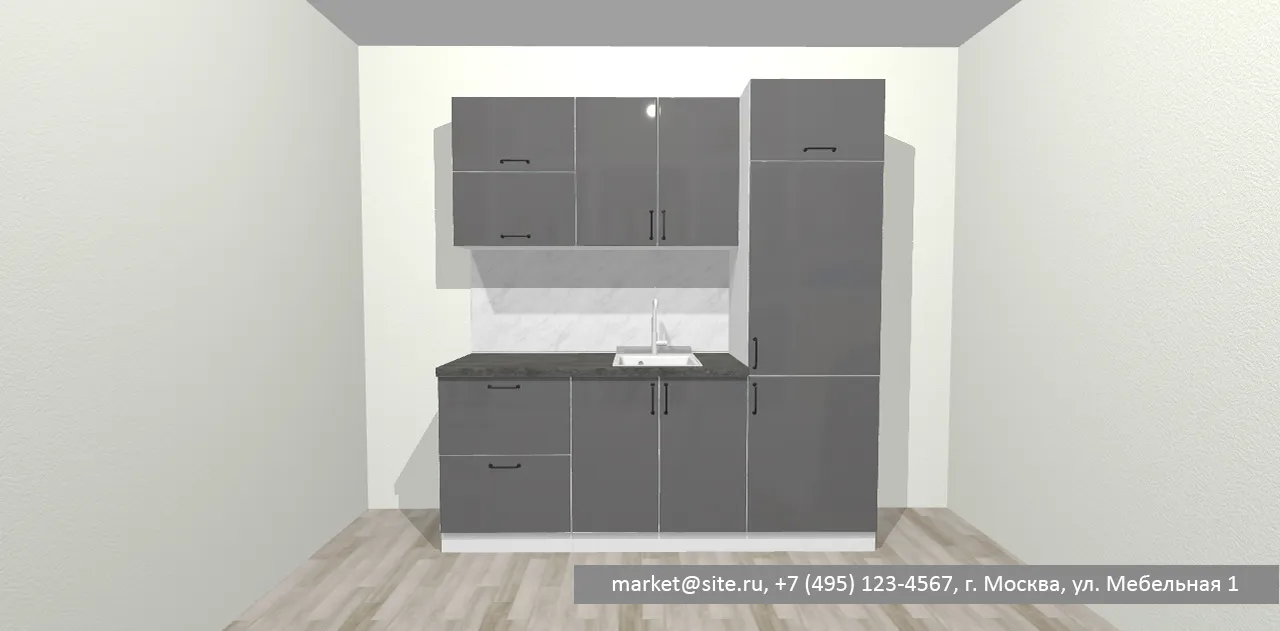
Заголовок раздела «Телефон и адрес»Данные из этого поля отображаются внизу каждого листа PDF-спецификации и на скриншотах проектов. Сюда можно вписать не только телефон и адрес, но и любую полезную информацию: сайт, название бренда, режим работы.
Логотип
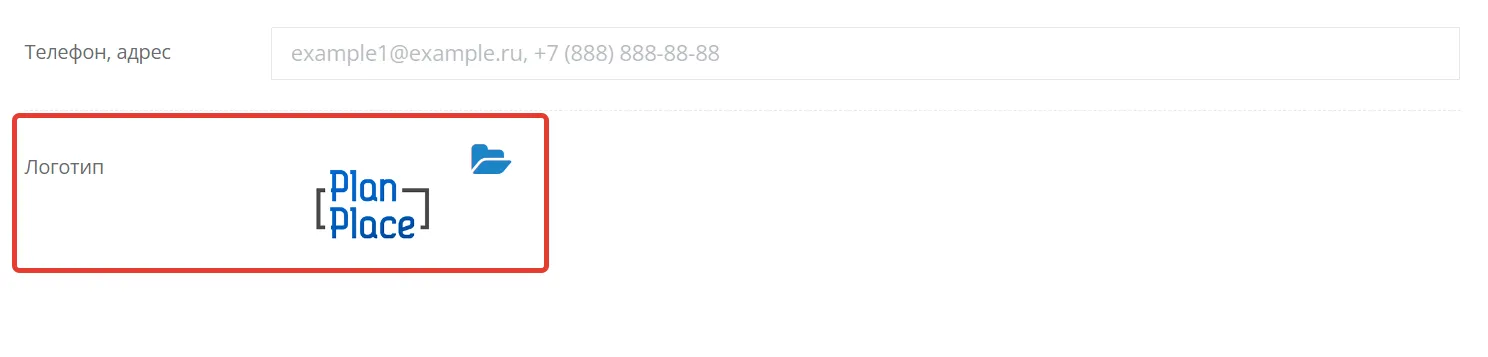
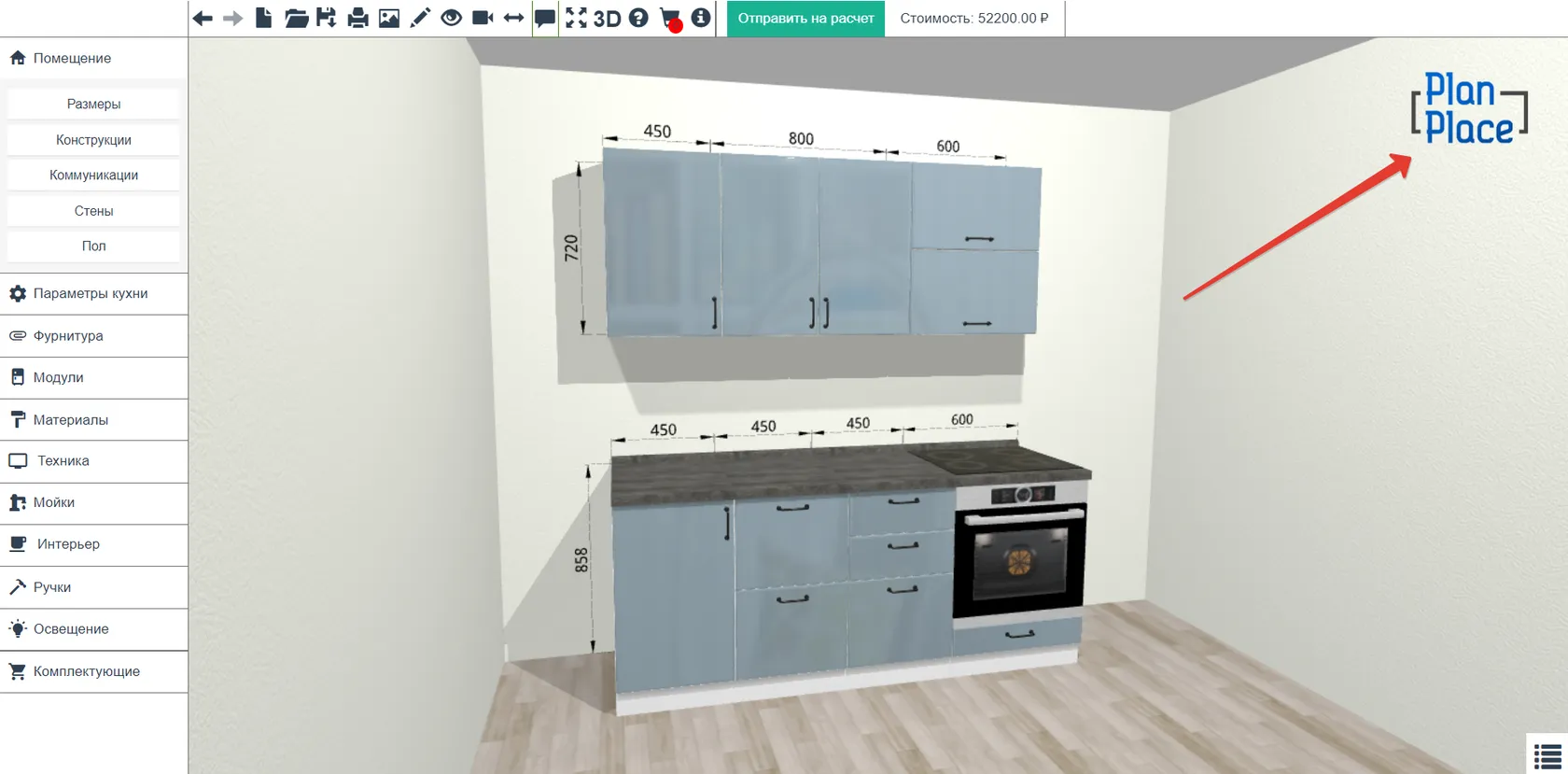
Заголовок раздела «Логотип»Логотип показывается клиенту на сцене и в PDF-спецификациях. Для загрузки понадобится изображение в формате JPEG или PNG:
- размер — не более 300×300 пикселей;
- вес — не более 100 КБ.
В зависимости от тарифа и подключённых опций можно загрузить один или два логотипа.
Подсказка. Если логотип не влезает в требования, быстро уменьшите его размер на сервисе iloveimg.com/ru/resize-image, а вес — на iloveimg.com/ru/compress-image.
Код конструктора: встраивание на сайт
Заголовок раздела «Код конструктора: встраивание на сайт»Чтобы конструктор появился прямо на странице вашего сайта, скопируйте готовый HTML-код из этого блока и вставьте его в нужное место сайта. Технически это «окно» (iFrame), внутри которого открывается планировщик.
Несколько практических моментов:
- По умолчанию ширина и высота конструктора заданы как 100%, но действуют в пределах вашего блока, куда вставлен код. Чтобы изменить размеры конструктора на сайте, меняйте размеры самого блока.
- Минимальная высота конструктора — 700 пикселей. Меньше делать не стоит, иначе интерфейс будет неудобным.
- Код можно вставить практически на любой сайт, включая конструкторы сайтов вроде Tilda.


Встраивание приложения в сообщество ВКонтакте
Заголовок раздела «Встраивание приложения в сообщество ВКонтакте»Конструктор можно встроить в группу ВКонтакте как мини-приложение. Эта возможность доступна на тарифе ПРОФЕССИОНАЛЬНЫЙ с подключённой опцией или на тарифах БИЗНЕС. Встраивать приложения может только администратор сообщества — заранее проверьте, что у вас достаточно прав.
Шаги 1–2. Создайте приложение.
- В личном кабинете в блоке «Код конструктора» скопируйте ссылку «Адрес iframe для ВКонтакте».
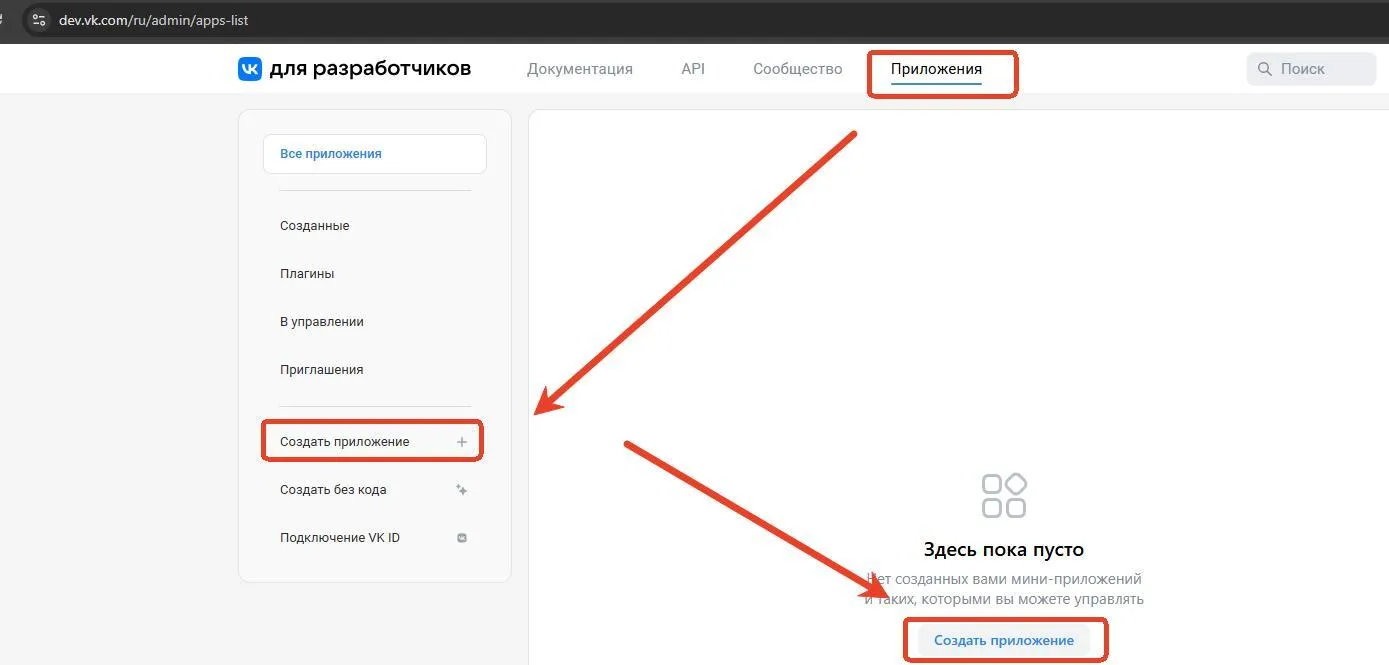
- Авторизуйтесь во ВКонтакте, зайдите на сервис разработчиков dev.vk.com, откройте вкладку «Приложения» и нажмите «Создать приложение».
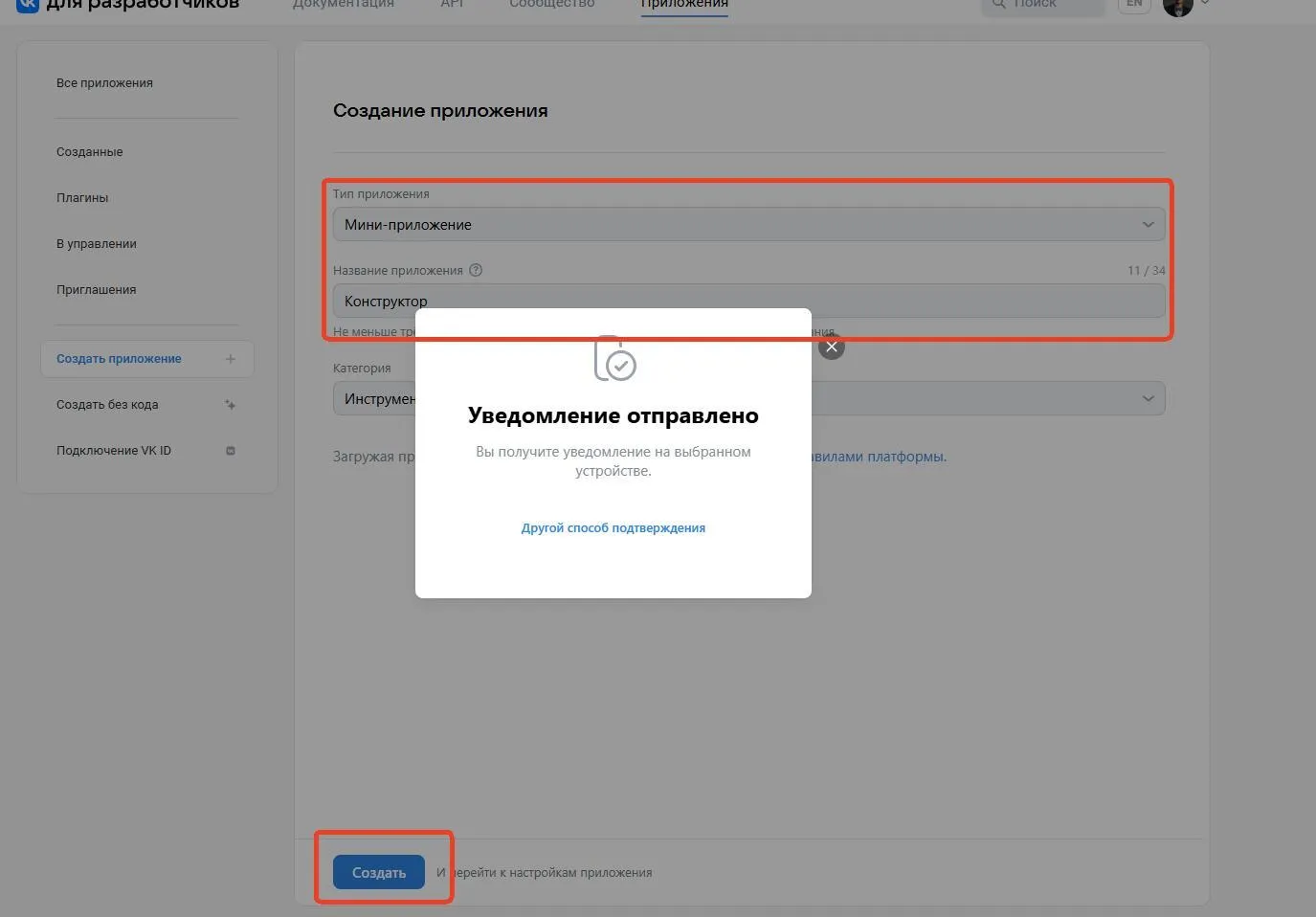
Шаги 3–4. Получите и впишите ID приложения.
- Дайте приложению название, выберите категорию, при желании добавьте описание, сохраните и пройдите верификацию.
- После создания у приложения появится собственный ID (он виден в карточке приложения и в адресе страницы). Скопируйте его и вставьте в личном кабинете PlanPlace.
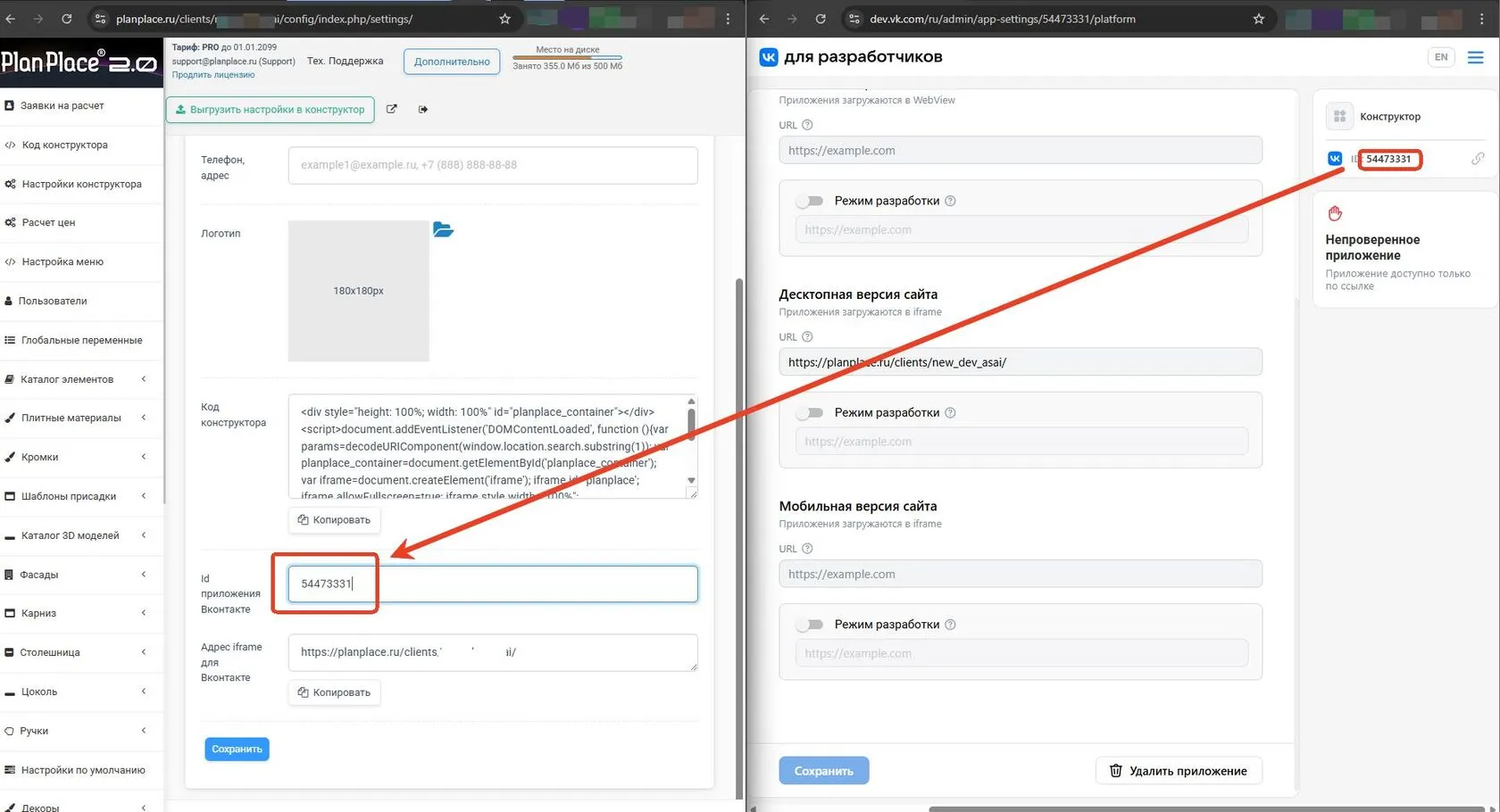
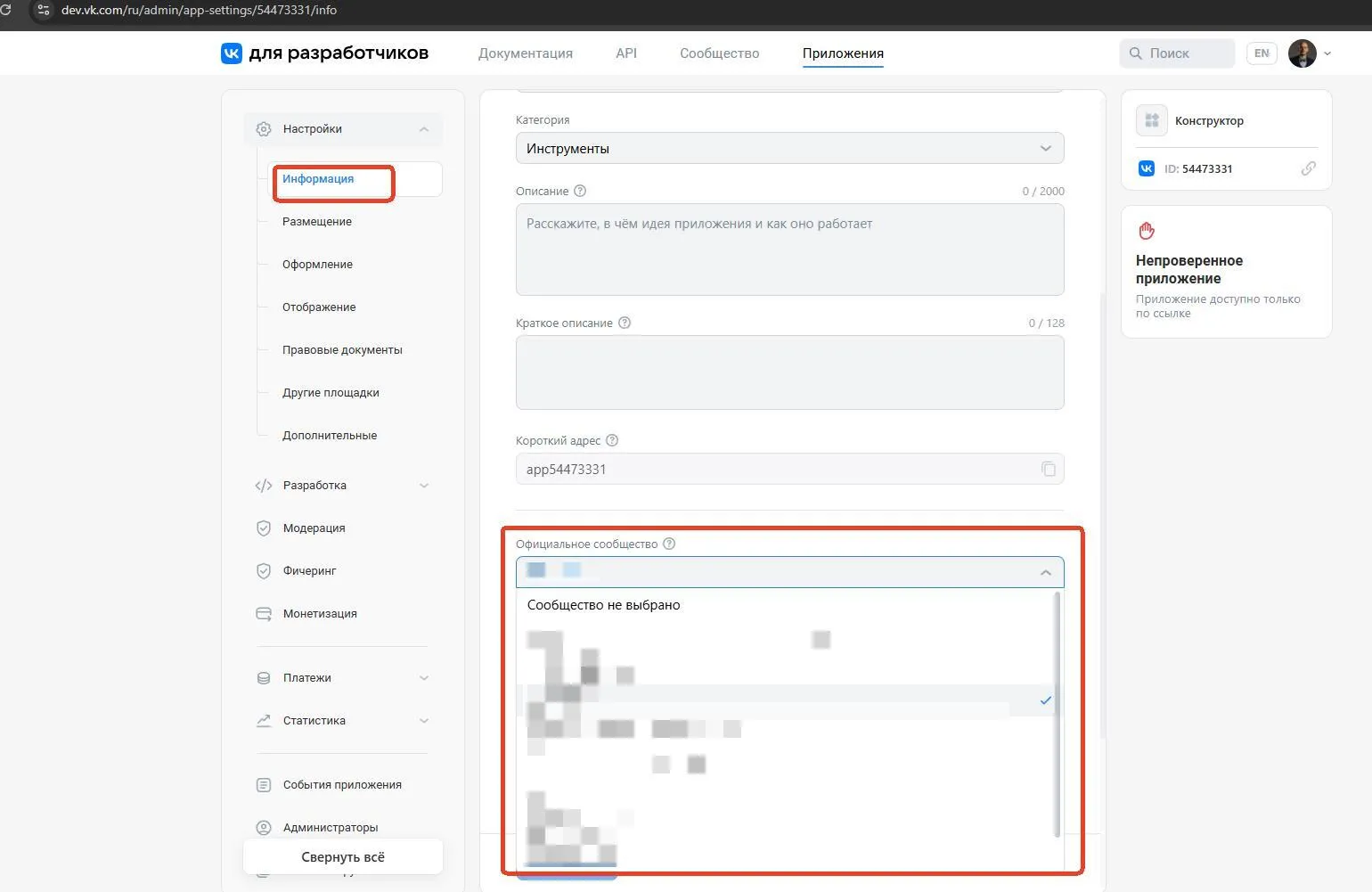
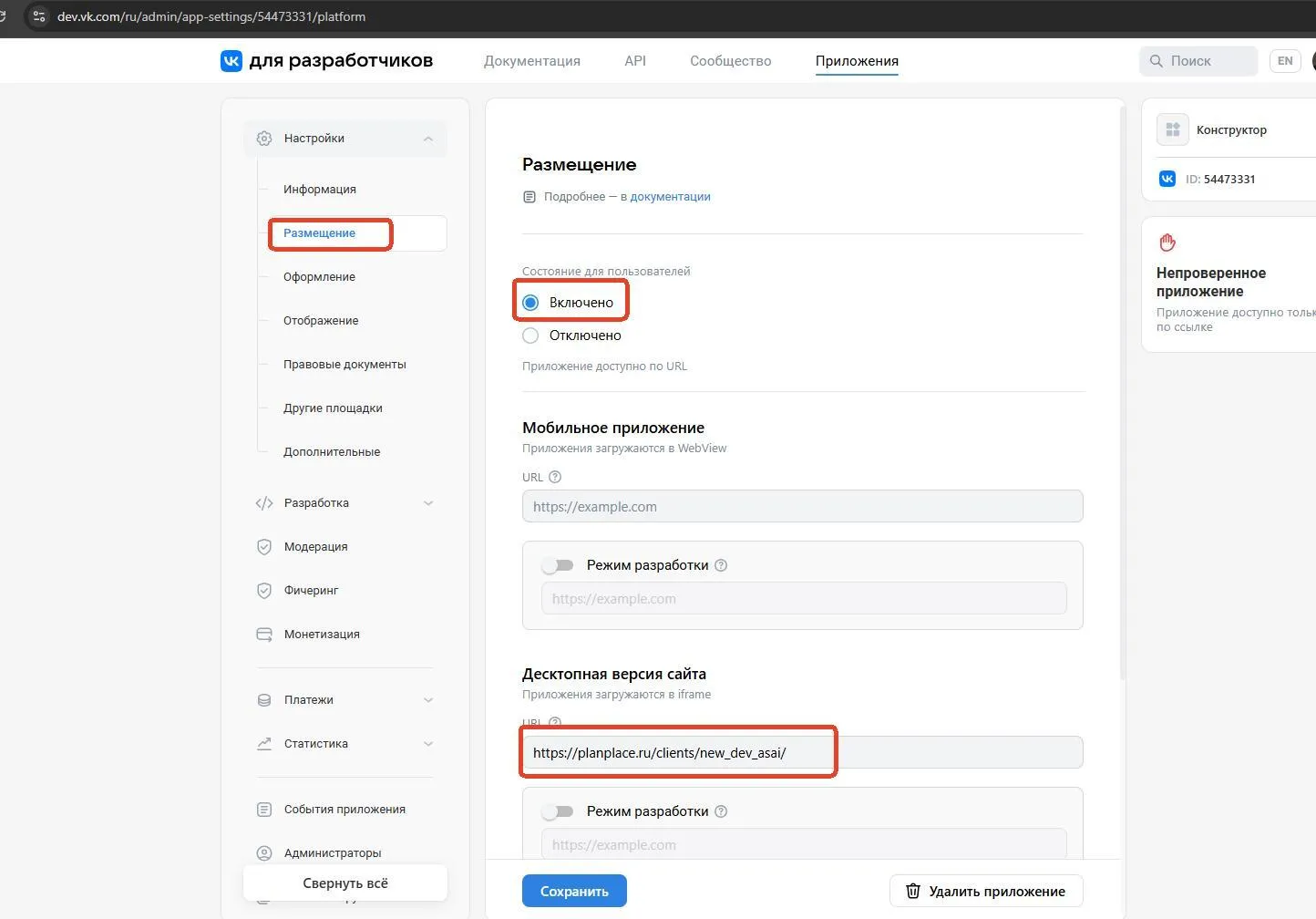
Шаг 5. Настройте мини-приложение во вкладках:
- «Информация» — в поле «Официальное сообщество» выберите нужную группу;
- «Размещение» — включите приложение для пользователей и в блоке «Десктопная версия сайта» вставьте скопированный адрес iframe, затем сохраните;
- «Оформление» — загрузите иконки приложения (как минимум универсальную, иконку для каталога и маленькую);
- «Отображение» — задайте размер iframe 1000×700 px и сохраните.
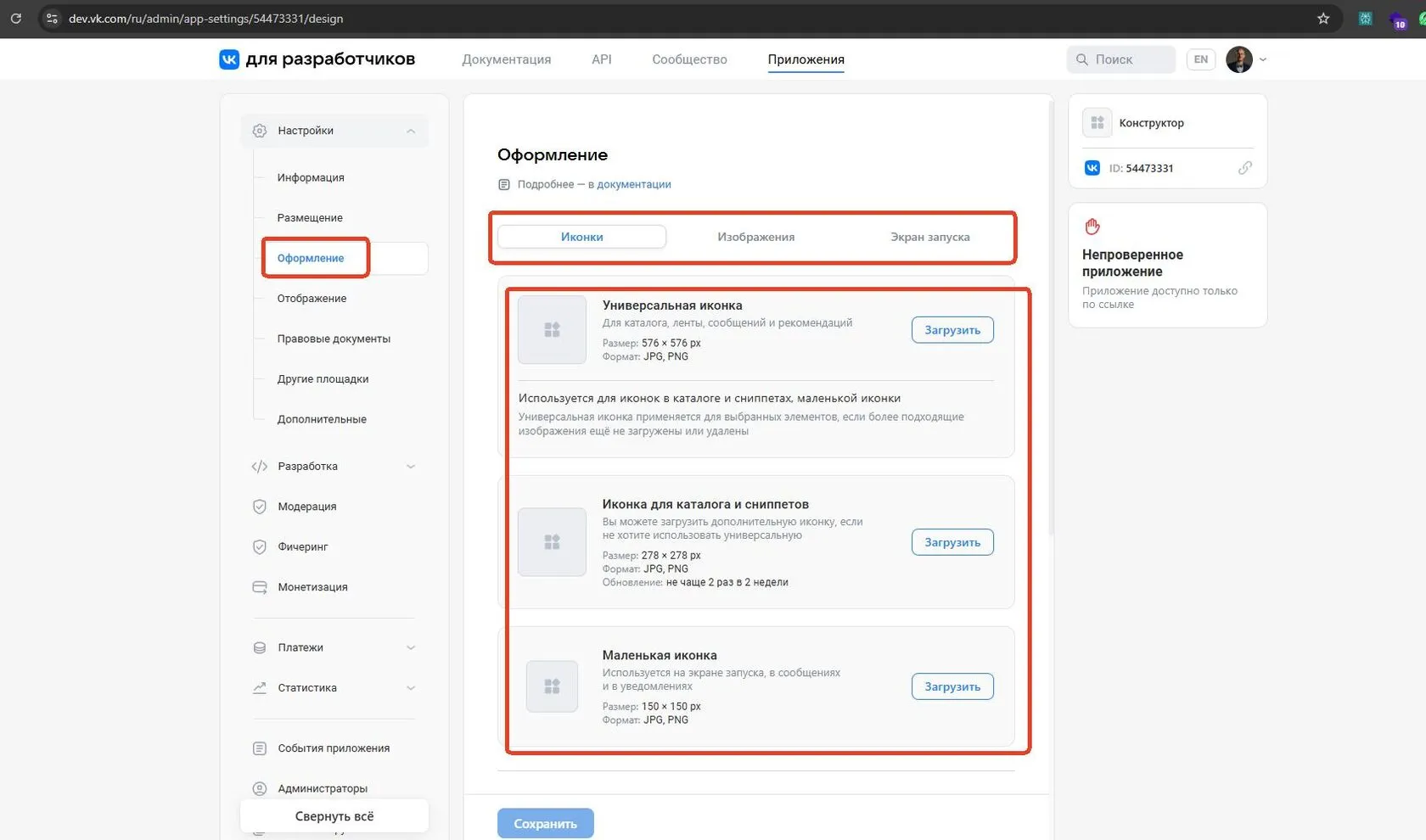
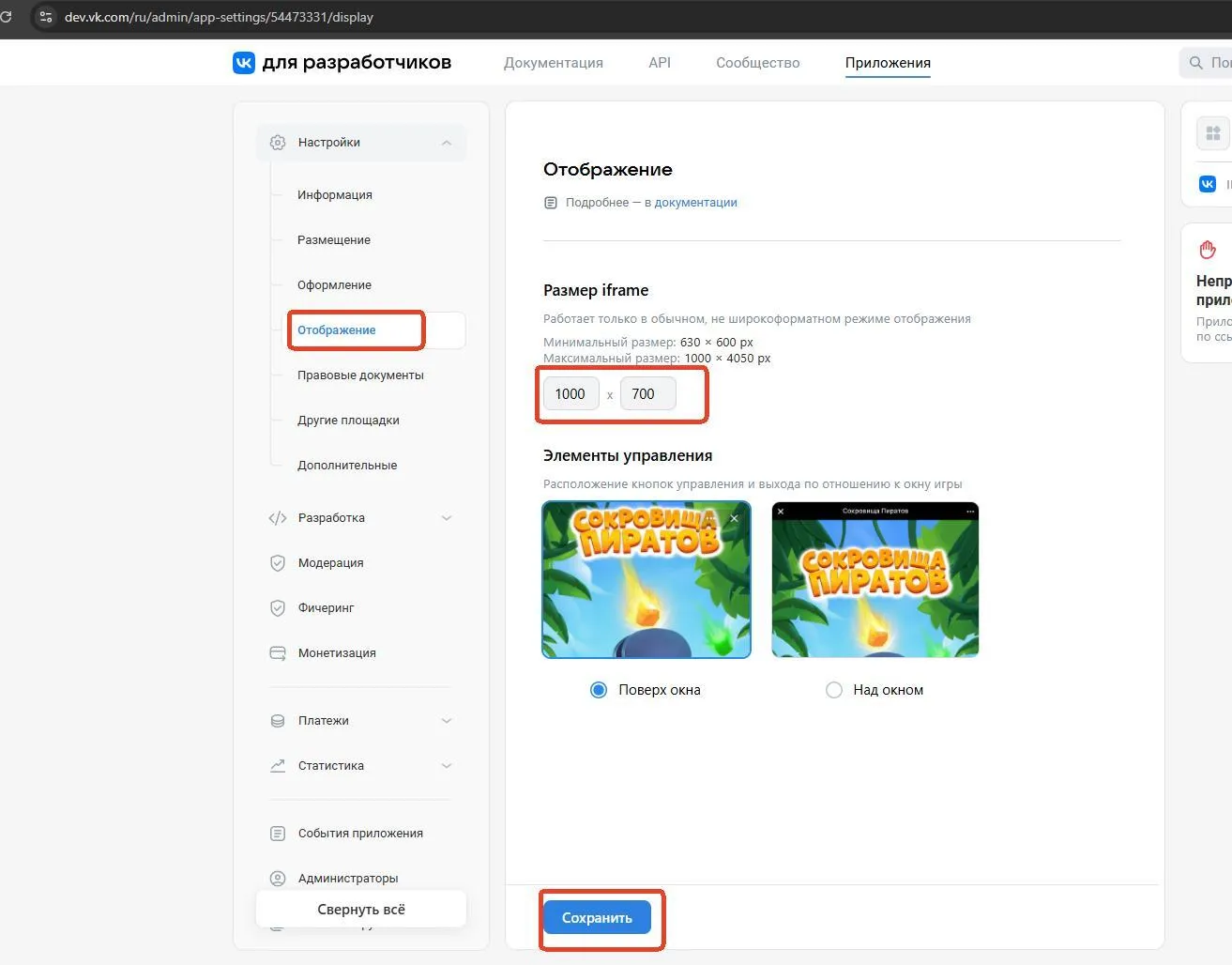
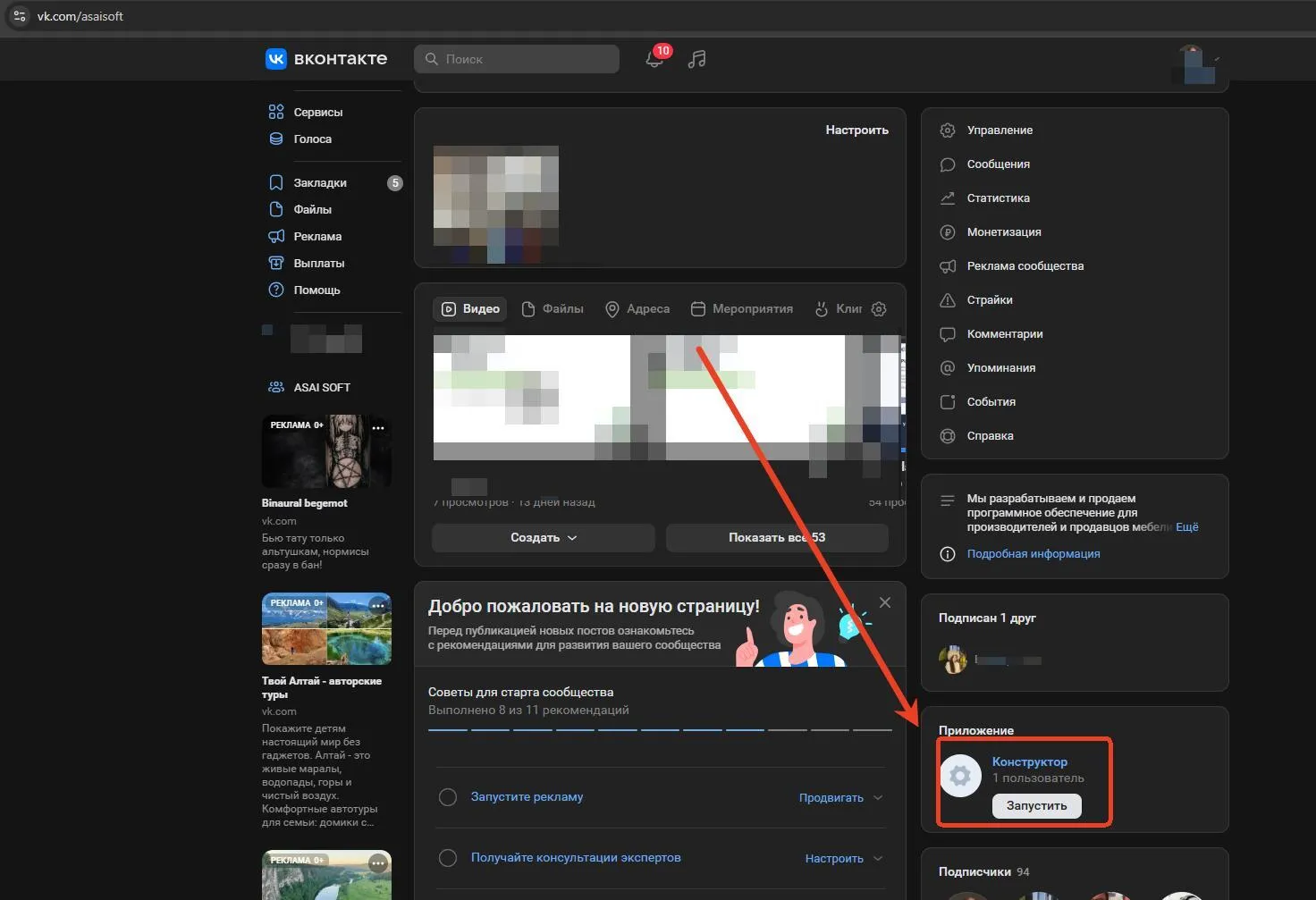
Шаг 6. Проверьте результат. Откройте сообщество и убедитесь, что карточка приложения появилась на странице группы.
Навигатор файлов
Заголовок раздела «Навигатор файлов»В конструкторе есть навигатор файлов для загрузки текстур, моделей и других ресурсов. Здесь действует строгое правило именования: в названиях файлов допустимы только английские буквы, цифры и нижнее подчёркивание. Русские буквы, пробелы и спецсимволы приведут к ошибкам загрузки.
Что дальше
Заголовок раздела «Что дальше»После основных параметров переходите к настройкам конструктора — там задаётся поведение всей системы: PDF, размеры модулей, оси, пересечения и отображение каталога. Настройку почтовых уведомлений и формы заявки смотрите в статье «Форма заявки и шаблоны писем».