
3D-модели: подготовка и настройка
3D-модели в PlanPlace — это всё, что не делается из плиты: техника, мойки, ножки, ручки, профили, декор, сложная фурнитура, фрезеровки фасадов. Важно понимать, что в системе два разных типа 3D-моделей с принципиально разными требованиями. От того, к какому типу относится модель, зависит, насколько строго её нужно готовить и как назначаются материалы.
Два типа 3D-моделей: свободные и встроенные
Заголовок раздела «Два типа 3D-моделей: свободные и встроенные»- Свободные (произвольные) модели живут в разделе «Список 3D-моделей» и добавляются в проект через элемент конфигуратора «Модель» (техника, опоры, ножки, навесы, подъёмники, профили). Они доступны напрямую из конфигуратора модулей: масштаб, повороты, смещения и материалы настраиваются визуально внутри PlanPlace, в графическом интерфейсе. Требования к ним мягкие, ключи в названии мешей необязательны — система не обрабатывает такие модели «жёстко». Материалы для них настраиваются в разделе «Материалы 3D-моделей».
- Встроенные модели подключаются из специальных системных меню — модели интерьера, мойки, ручки, коммуникации, фрезеровки фасадов. Загрузка по ним идёт в отдельный пункт меню, а система обрабатывает их по ключам в названии мешей (
v(3)_m(...)_t(...)). Они недоступны напрямую из конфигуратора, и к ним предъявляются жёсткие требования к формату, масштабу, ориентации, UV-развёртке и именованию — отклонение от них приведёт к неработоспособности модели.
| Свободные (произвольные) | Встроенные | |
|---|---|---|
| Где находятся | Список 3D-моделей | Меню фрезеровок, ручек, коммуникаций, конструкций, интерьера |
| Доступ из конфигуратора | Да, через элемент «Модель» | Нет, только из своего системного меню |
| Обработка по ключам | Необязательно (только автоподстановка материалов) | Обязательно, система читает ключи напрямую |
| Материалы | Назначаются визуально в PlanPlace | Задаются ключами заранее в модели |
| Масштаб/повороты | Настраиваются в PlanPlace | Должны быть выверены заранее (1:1, центр в 0) |
| Сложность подготовки | Низкая | Высокая |
Эта статья — про свободные модели и общие принципы подготовки. Строгие требования к встроенным моделям вынесены в отдельные статьи: «Встроенные 3D-модели: общие требования» и «3D-модели фасадов (фрезеровки)».
Про новый движок 2.0. В версии 2.0 изменился способ работы с материалами 3D-моделей: материал больше не «зашит» в имя меша, а настраивается как данные модели (с переключением и переопределением). Подробно — в статье «3D-модели в 2.0: новый движок». Старые модели из 1.0 при этом продолжают работать.
Рекомендация при расширении состава моделей. На текущий момент почти всё из «встроенных» типов (модели интерьера, мойки, коммуникации, конструкции) можно реализовать через свободные 3D-модели и Каталог элементов и точно так же вывести на сцену. Исключение — ручки и фасады: их пока можно делать только встроенными. Поэтому если нужно существенно расширить состав таких моделей, не обновляйте списки встроенных типов, а заведите отдельную папку в Каталоге элементов и стройте их на базе свободных 3D-моделей. В версии 2.0 уже перенесённые встроенные типы становятся доступны из конфигуратора модулей, а не только на сцене.
Где применяются свободные модели
Заголовок раздела «Где применяются свободные модели»- Бытовая техника — духовые шкафы, плиты, холодильники, вытяжки. Отдельные объекты, не привязанные к фасадам; для техники задают тип перетаскивания (на верхний или нижний модуль) и прилипание к поверхностям.
- Фурнитура и опоры — навесы, подъёмники, ножки, опоры, профили. Часто состоят из нескольких мешей (например, пластиковый корпус и металлическая ножка).
- Декоративные элементы — балясины, цоколи сложной формы и прочая столярка, которой нужно подобрать цвет.
Поддерживаемые форматы
Заголовок раздела «Поддерживаемые форматы»PlanPlace принимает: .fbx, .dae, .gltf, .glb, .3ds, .obj. Чаще всего встречается FBX. Blender используется как основной инструмент подготовки, потому что поддерживает открытые форматы и удобен. Модели с готовых стоков часто бывают неоптимизированными (тяжёлыми) — это нужно учитывать.
Главное требование: простота модели
Заголовок раздела «Главное требование: простота модели»Самое важное правило. Используйте максимально простые модели с минимумом полигонов. Модели с сотнями тысяч полигонов сильно замедляют планировщик — у пользователя это выглядит как «тормоза». Для сравнения: хорошая модель ручки весит около 22 КБ.
Что делать:
- удаляйте ненужные внутренние детали, которые не видны;
- следите за количеством мешей (частей) — их избыток перегружает сцену;
- оптимизируйте модель перед загрузкой.
Масштаб и ориентация
Заголовок раздела «Масштаб и ориентация»Для свободных моделей масштаб и ориентацию можно поправить прямо в PlanPlace при загрузке:
- масштаб — в миллиметрах (обязательно для встроенных типов, может быть другой для импорта в меню «Список 3D-моделей»). Модель может прийти не в том масштабе — например, экспорт из БАЗИС в .3ds приходит в метрах вместо миллиметров и «лежит на боку», это исправляется переключателями масштаба по осям;
- повороты — модель нужно развернуть по оси X на 90°, чтобы она сразу встала правильно. Для встроенных типов это обязательное требование; для произвольных 3D-моделей (профили, петли, навесы, направляющие) настройку вращения, масштаба и позиционирования можно изменить уже в PlanPlace после импорта.
Для произвольных моделей масштаб, повороты и смещения настраиваются один раз внутри 3D-модели — тогда не придётся ловить положение в каждом модуле, где она используется.
Для ручек и встроенных типов (фасады, мойки, техника, модели интерьера): после импорта масштаб менять нельзя — модель должна быть подготовлена в правильном размере заранее (см. требования к встроенным моделям). В целом, если вы не планируете использовать стандартные 3D-модели PlanPlace для интерьера и техники — загружайте их через меню «Список 3D-моделей» и сразу создавайте элементы с ними в отдельной папке Каталога элементов.
Меши и материалы
Заголовок раздела «Меши и материалы»Модель может состоять из нескольких мешей (Mesh) — отдельных частей со своими материалами. Меш — это просто набор точек в пространстве, объединённых в один объект. Например, мойка: одна часть из нержавейки, другая — каменная; в навесах будет металлическая часть и пластиковая заглушка.
Для каждого меша назначается материал или варианты материалов на выбор с параметрами:
- цвет;
- шероховатость;
- металличность;
- прозрачность;
- файл текстуры и тип повтора (обычный, зеркальный, нормаль, шероховатость).
У свободных (произвольных) моделей материалы назначаются и переключаются визуально в интерфейсе — прямой обработки по ключам нет, материалы мешей присваиваются один раз в момент импорта.
Ключи здесь необязательны. Если в названии меша и в названии материала указать одинаковый уникальный ключ (например,
пластик,gen), система при загрузке автоматически подставит материал на нужный меш. Это просто ускоряет стартовую загрузку (удобно, когда заливаешь сотни моделей) — потом материал всё равно можно поменять вручную. У встроенных моделей ключи, наоборот, обязательны.
UV-развёртка
Заголовок раздела «UV-развёртка»UV-развёртка — это двумерная «выкройка» текстуры, по которой картинка натягивается на трёхмерную модель. Без корректной развёртки текстура ляжет криво. Многие простые модели используют развёртку куба — это облегчает работу системы.
Две галочки управляют поведением текстур при изменении размеров:
- «Обрабатывать модели» — адаптировать саму геометрию;
- «Обрабатывать UV-развёртку» — адаптировать натяжение текстуры (иногда развёртку, наоборот, нужно оставить как есть).
Для технолога-конструктора в 99% случаев обе галочки просто включены — этого достаточно для простой фурнитуры и техники. Тонкая настройка нужна только для сложной визуализации, и тогда стоит привлечь 3D-моделлера.
Текстурные оси
Заголовок раздела «Текстурные оси»Для каждого меша можно выбрать текстурную ось (XY, ZY и т. д.) — по какой плоскости брать ширину модели для текстуры. Это нужно, чтобы на разных гранях (фронт, бок) текстура не выглядела сжатой или растянутой. Для простой корпусной мебели с равномерными текстурами в это лезть обычно не нужно.
Адаптация и растягивание
Заголовок раздела «Адаптация и растягивание»Это два разных способа менять размер модели:
- Адаптация — растягивание с сохранением расстояний между группами точек. От центральной линии раздвигаются блоки точек, не деформируясь (например, навес «разъезжается» в стороны, сами детали не меняются). Подходит для фурнитуры и профилей.
- Растягивание — пропорциональное изменение всех точек меша. Может деформировать модель («блямба»), поэтому подходит не всегда.
У свободных моделей это переключается кликами по осям прямо в интерфейсе. У фасадов та же механика, но настраивается заранее ключами в самой модели.
Параметрические и жёсткие модели
Заголовок раздела «Параметрические и жёсткие модели»- Параметрическая модель подстраивается под размеры (например, профиль, который тянется по длине).
- Модель с жёсткими габаритами не меняет размер (например, духовой шкаф). Для таких задают минимальные и максимальные размеры: если габариты модуля выходят за рамки, модель просто не показывается (планировщик оставляет пустое место).
- Для моделей, которые при разных размерах должны выглядеть по-разному (сушилки, подъёмники Aventos, столы с рельефным рисунком), создают несколько вариантов модели, каждый со своим диапазоном размеров.
Параметры 3D-модели в конфигураторе
Заголовок раздела «Параметры 3D-модели в конфигураторе»У 3D-модели как элемента есть: тип, название, идентификатор, видимость, активность, позиция прайс-листа, способ расчёта (штуки, метры, погонные, кубы), координаты, оси поворота, условия отображения, комментарии и события. Отдельно есть галочки «отображать в спецификации» и «отображать в конструкции» — например, духовку видно на сцене, но в спецификацию её можно не выводить. Для техники дополнительно задают тип перетаскивания (на верхний или нижний модуль) и прилипание к поверхностям.
Смена цвета и текстуры на сцене
Заголовок раздела «Смена цвета и текстуры на сцене»Для встроенных типов цвет и текстуру меняют, привязывая к мешам через ключи категории декоров и плитных материалов. Для произвольных 3D-моделей создают «Материал 3D-моделей» (в том числе на основе декоров), который задаёт доступные варианты смены материала, и привязывают этот «Материал 3D-моделей» к конкретному мешу импортированной модели. Тогда переключение становится доступным через меню модуля на сцене или от других операций (например, синхронизируется с фасадом).
Мешу можно привязать один из вариантов:
- категория декоров — переключение в пределах категории декоров (например, низ модели чёрный/белый);
- одиночный декор — фиксированный декор без переключения;
- плитный материал — берётся только текстура материала (без толщины);
- цвет фасада — модель подхватывает цвет выбранного на модуле фасада (например, пластиковый цоколь сложной формы);
- группа материалов — переключается и из правого меню модуля, и из левого меню сцены.
При смене только текстуры артикул не меняется. Если нужны разные артикулы (как у ручек Gola — белая, чёрная, серебро), заводят отдельные 3D-модели под каждый вариант.
Подготовка в Blender
Заголовок раздела «Подготовка в Blender»Сложные модели готовят в Blender. Для ускорения применяют скрипты на Python (вкладка Scripting), которые автоматически масштабируют и разворачивают модель в нужную плоскость — удобно при переносе из БАЗИС через .3ds. Сгенерировать такой скрипт помогает в том числе искусственный интеллект. Для по-настоящему сложных моделей с аккуратной UV-развёрткой стоит привлекать 3D-моделлера.
Пункт меню со списком 3D-моделей и материалов
Заголовок раздела «Пункт меню со списком 3D-моделей и материалов»Чтобы пользователь мог добавлять 3D-модели и переключать их материалы прямо на сцене, соответствующие разделы выводятся в меню планировщика. Меню делится на три части — левое, верхнее и правое — и настраивается в личном кабинете: пункты можно добавлять, удалять и переупорядочивать, а при необходимости создавать произвольные пункты с вызовом кастомных функций через JSON. Подробнее — в статье «Настройка меню планировщика».
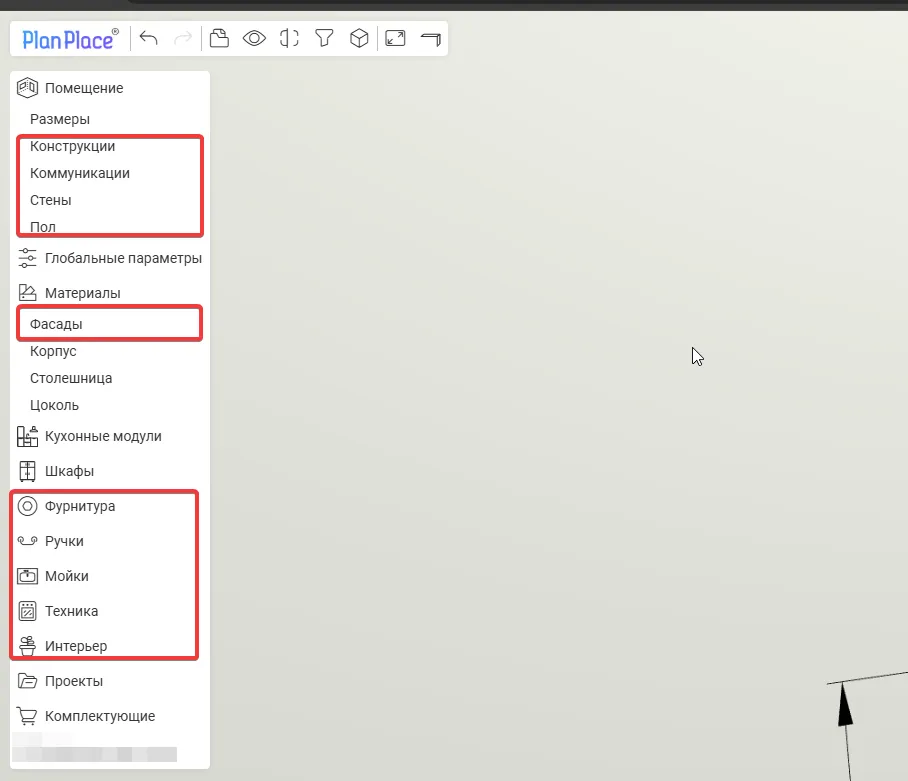
Где в меню «живут» 3D-модели и материалы в меню Сцены для продавцов и дизайнеров:
- Конструкции / Коммуникации — подключают встроенные 3D-модели окон, дверей, труб и других элементов.
- Техника, Интерьер, Мойки, Ручки — отдельные разделы-каталоги, из которых пользователь выбирает модель и ставит её на сцену. Внутри они структурированы по категориям и порядку отображения, заданным при настройке модели.
- Материалы — раздел для выбора и переключения групп материалов для стен, пола, фасадов, витрин, цоколя и 3D-моделей. Здесь же задаются материалы и переключатели по умолчанию для быстрой смены текстур.
- Фурнитура — отдельный пункт меню для замены моделей петель, направляющих и опор с привязкой к каталогу элементов и настройкам по умолчанию.
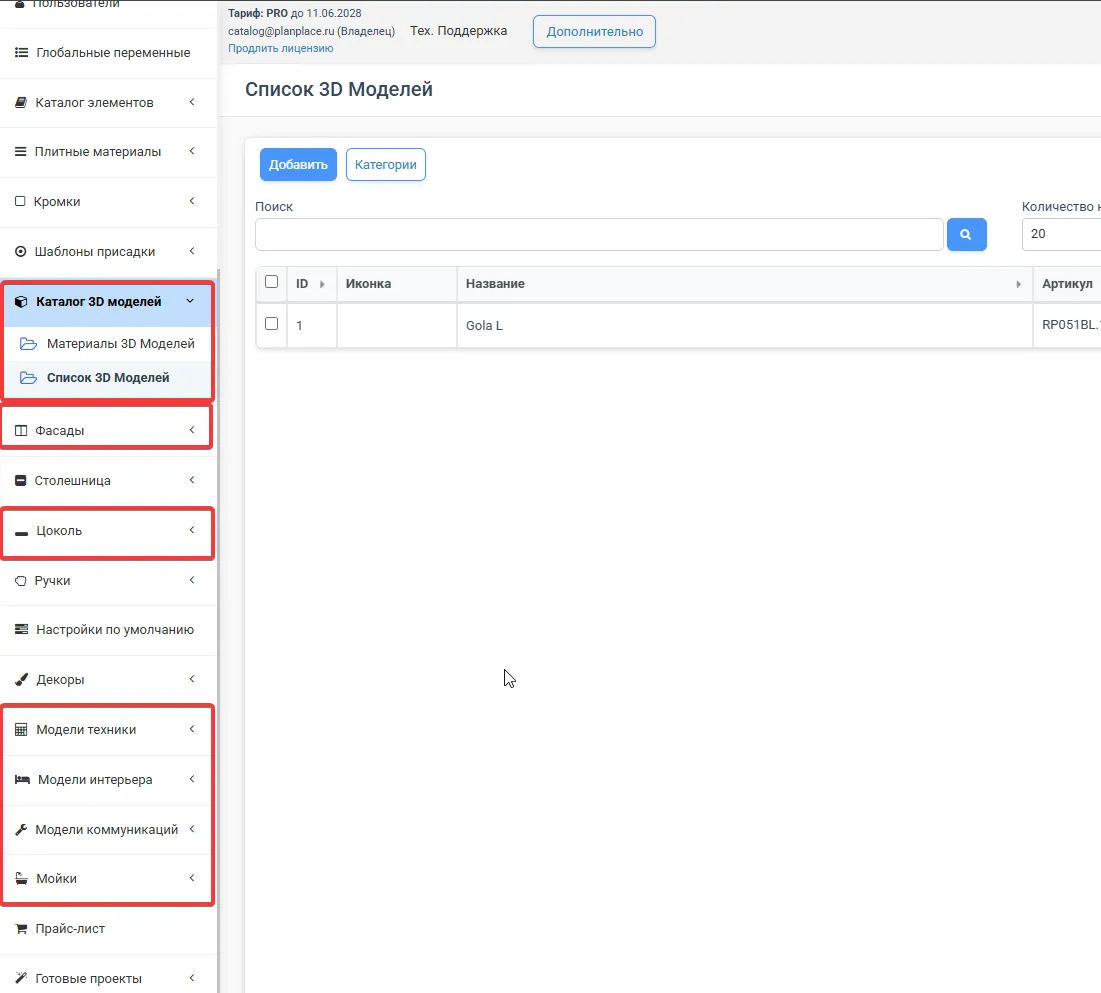
Сами 3D-модели как объекты хранятся в соответствующих разделах Личного кабинета, например каталоге 3D-моделей (откуда элемент-«3D-модель» ссылается на конкретный файл), Ручки, Мойки, Модели интерьера, Коммуникации, а их материалы — в разделах декоров и плитных материалов и “Материалах 3D моделей”. Меню сцены же — это «витрина», которая выводит эти каталоги пользователю на сцене. Правая панель сцены при этом показывает настройки конкретного выбранного объекта (размеры, материалы, комплектующие), а левая — глобальные разделы меню.
Коротко
Заголовок раздела «Коротко»В PlanPlace два типа 3D-моделей. Свободные (каталог 3D-моделей, элемент «Модель» в конфигураторе) готовить просто: материалы, масштаб и адаптацию настраивают визуально внутри PlanPlace, ключи необязательны. Встроенные (фрезеровки фасадов, ручки, коммуникации, конструкции, интерьер) система обрабатывает по ключам напрямую — у них строгие требования, описанные в статьях «Встроенные 3D-модели: общие требования» и «3D-модели фасадов (фрезеровки)». Общее для обоих типов — простота (мало полигонов), иначе сцена тормозит.