

Прайс-листы и способы добавления цен
Прайс-лист — это единая таблица учёта всех изделий, плитных материалов, кромок, комплектующих, фурнитуры и крепежа. На его основе система по заданным правилам считает стоимость каждой секции и изделия. Главная идея: позицию можно сколько угодно раз добавлять в разные секции, а цену менять в одном месте — в прайс-листе. В этой статье разберём, как его вести и привязывать к изделиям.
Что умеет прайс-лист
Заголовок раздела «Что умеет прайс-лист»- Вести единый учёт изделий, материалов, кромок, комплектующих и крепежа.
- Рассчитывать стоимость для каждой секции/изделия по правилам системы.
- Добавлять одну и ту же позицию в любые секции, а цену менять только в прайс-листе.
- Интегрироваться через API с 1С, сайтом или другой системой.
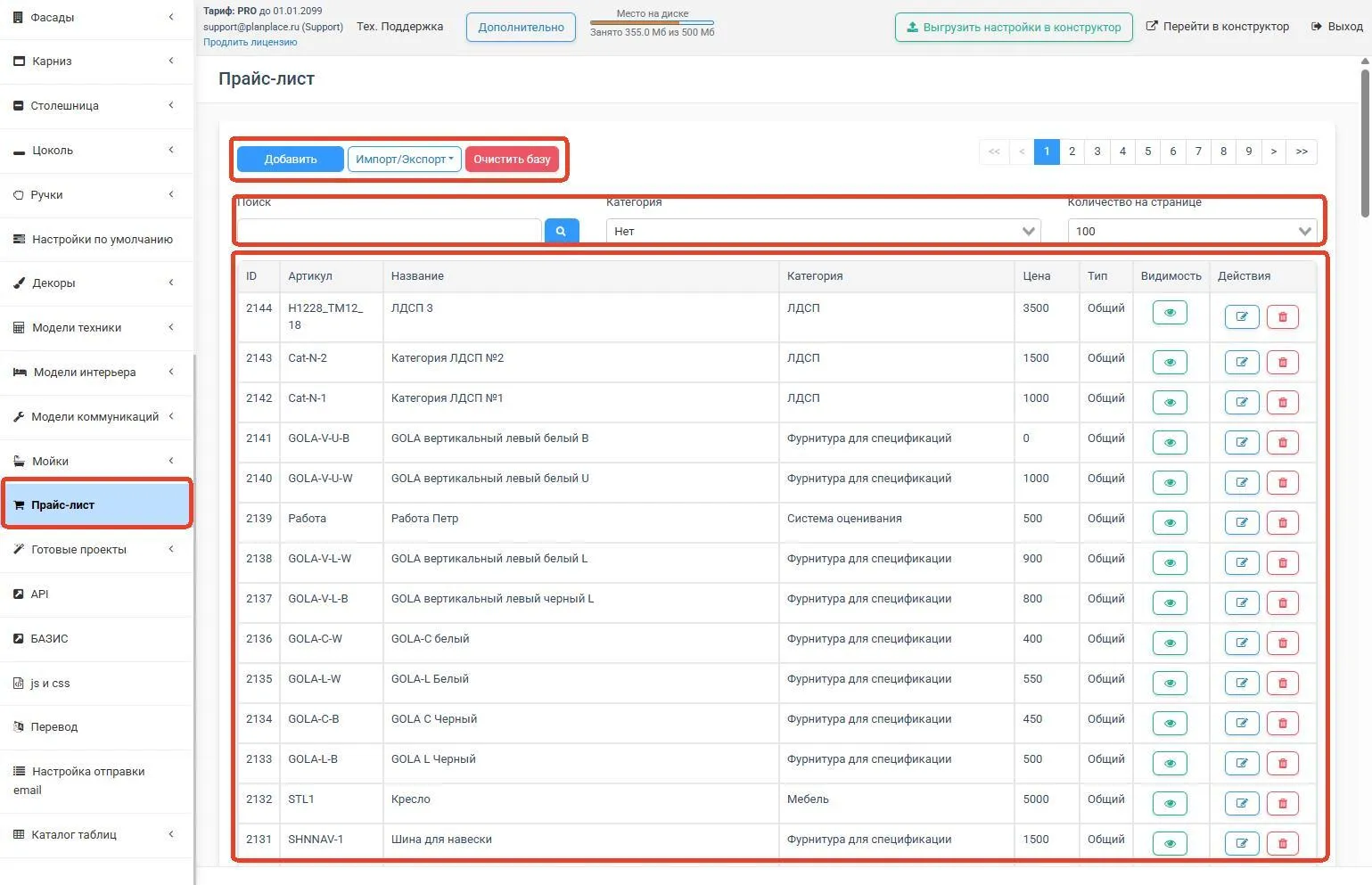
В конструкторе уже есть предустановленные позиции. Свою базу формируют двумя путями: загрузкой файла CSV/XLSX или вручную кнопкой «Добавить» (как карточки товаров в интернет-магазине).
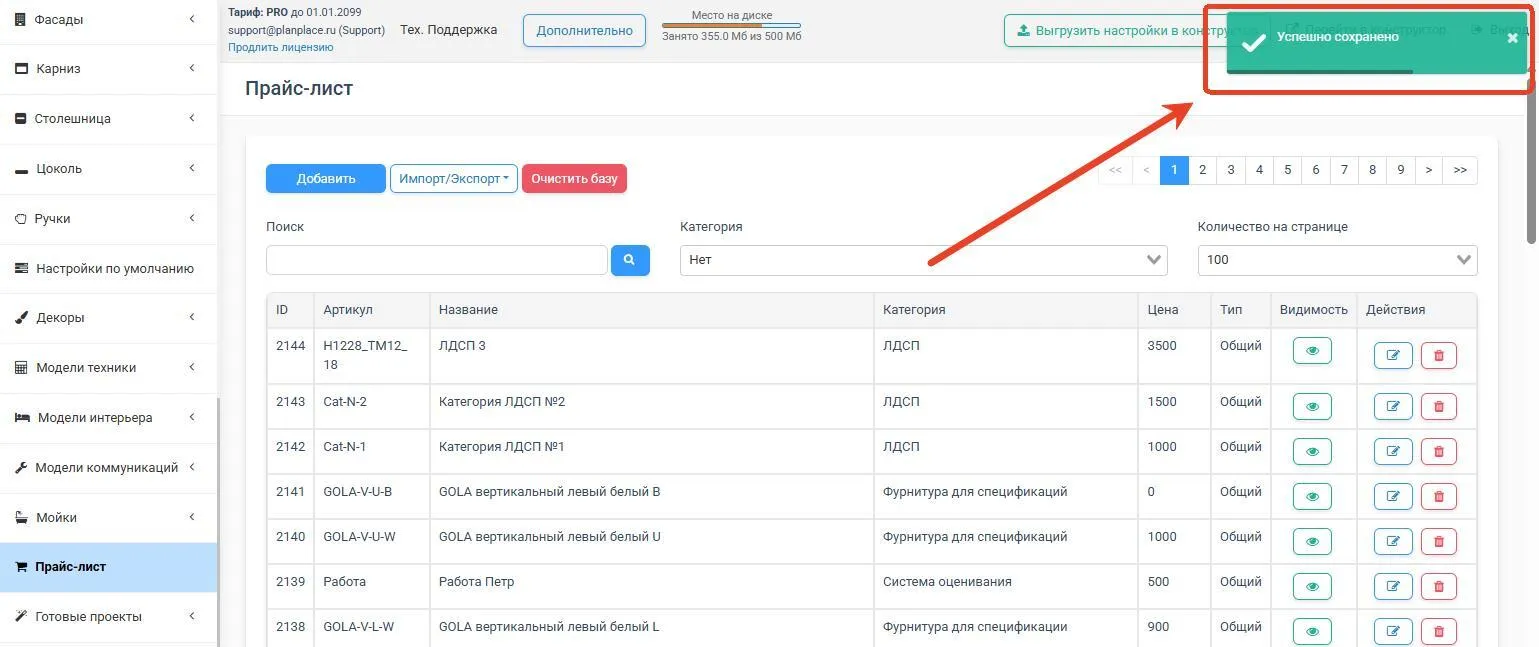
Где находится: меню слева → «Прайс-лист». Есть фильтрация по категориям, поиск по названию и артикулу, выбор числа позиций на странице.
Как добавить позицию вручную
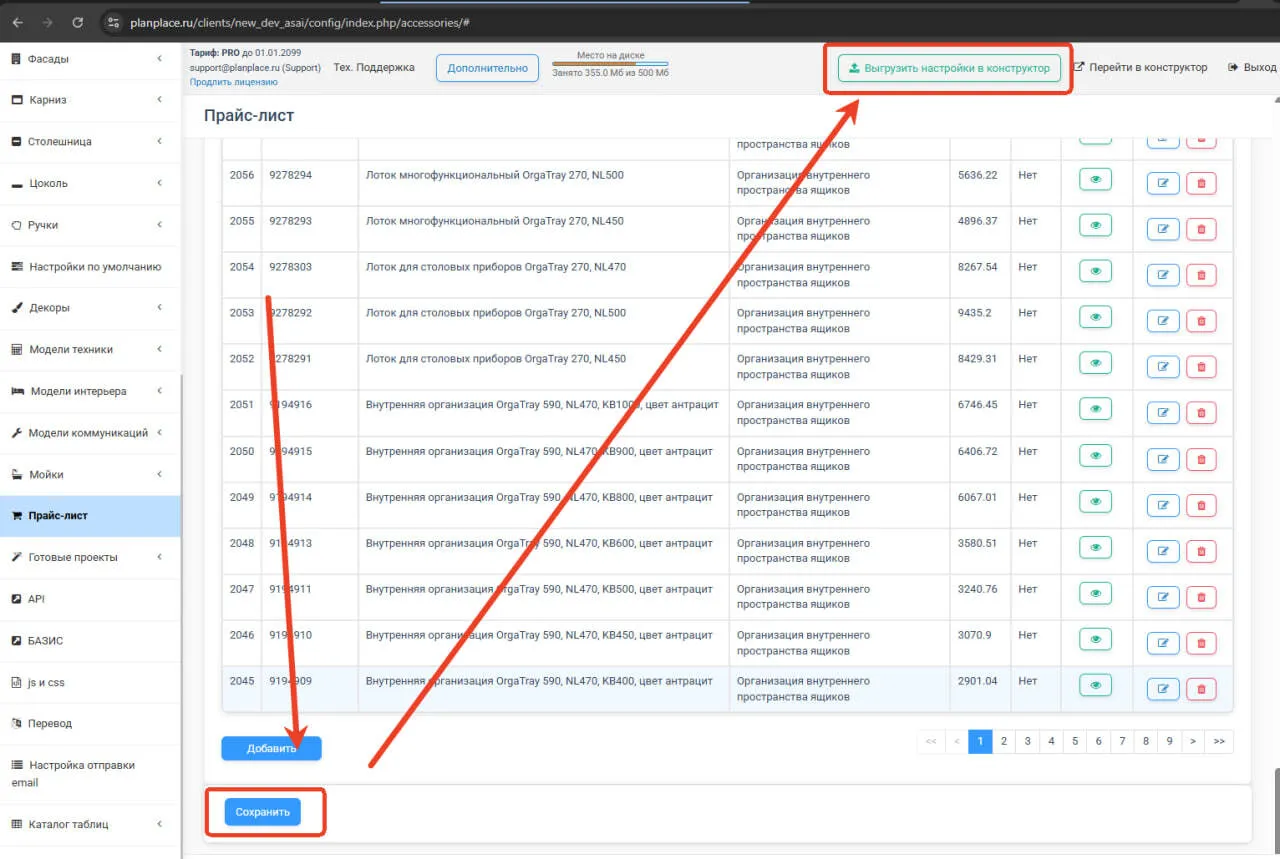
Заголовок раздела «Как добавить позицию вручную»- Откройте меню слева → «Прайс-лист» и нажмите «Добавить».
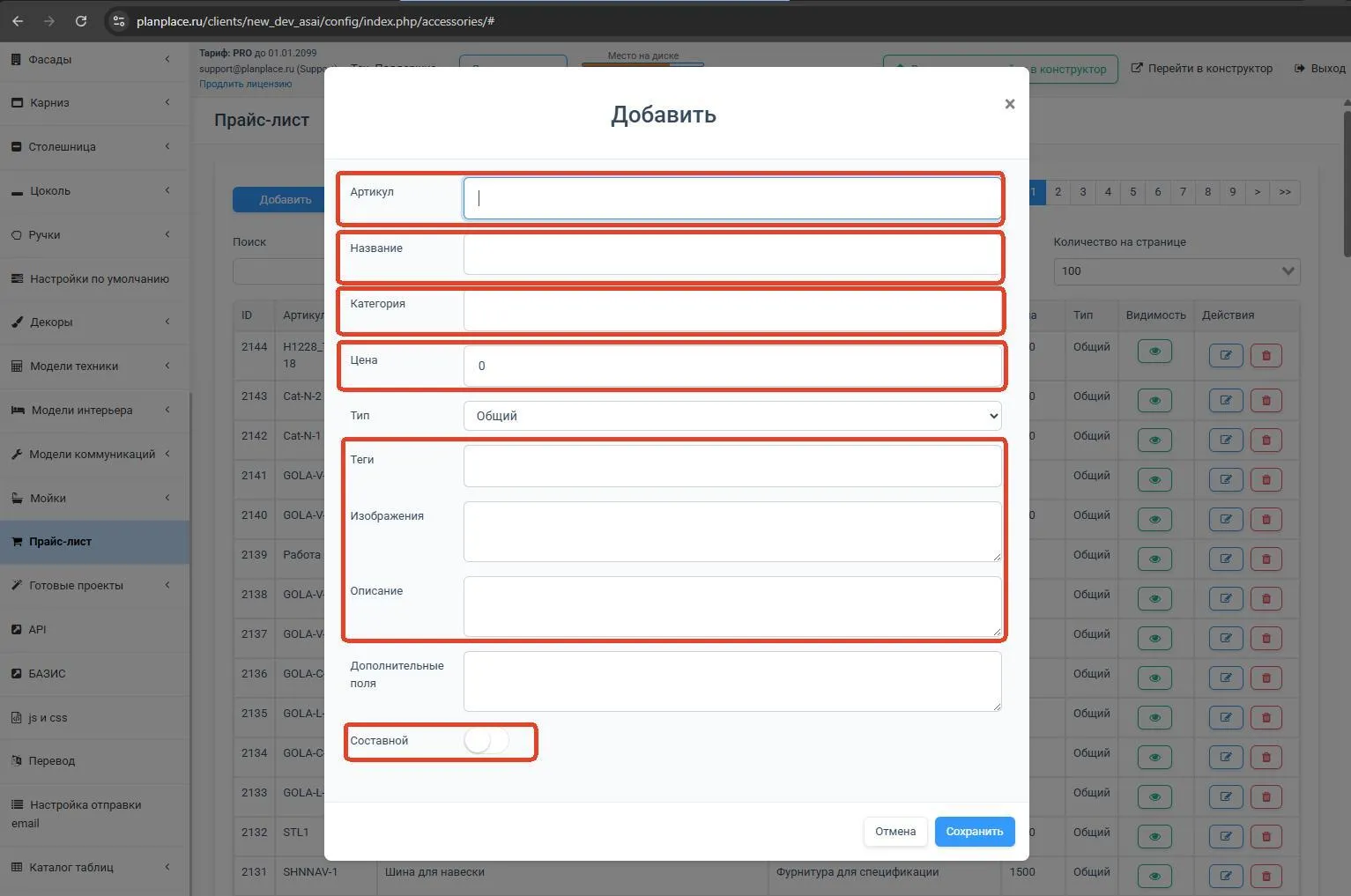
- Заполните поля: Артикул (уникальный код), Название, Категория (новую можно создать, просто вписав её название), Цена, при необходимости Изображения (прямые URL через запятую), Описание, Теги и Видимость (
1— показывать,0— скрыть). - Нажмите «Сохранить», затем «Выгрузить настройки в конструктор».
Импорт и экспорт CSV/XLSX
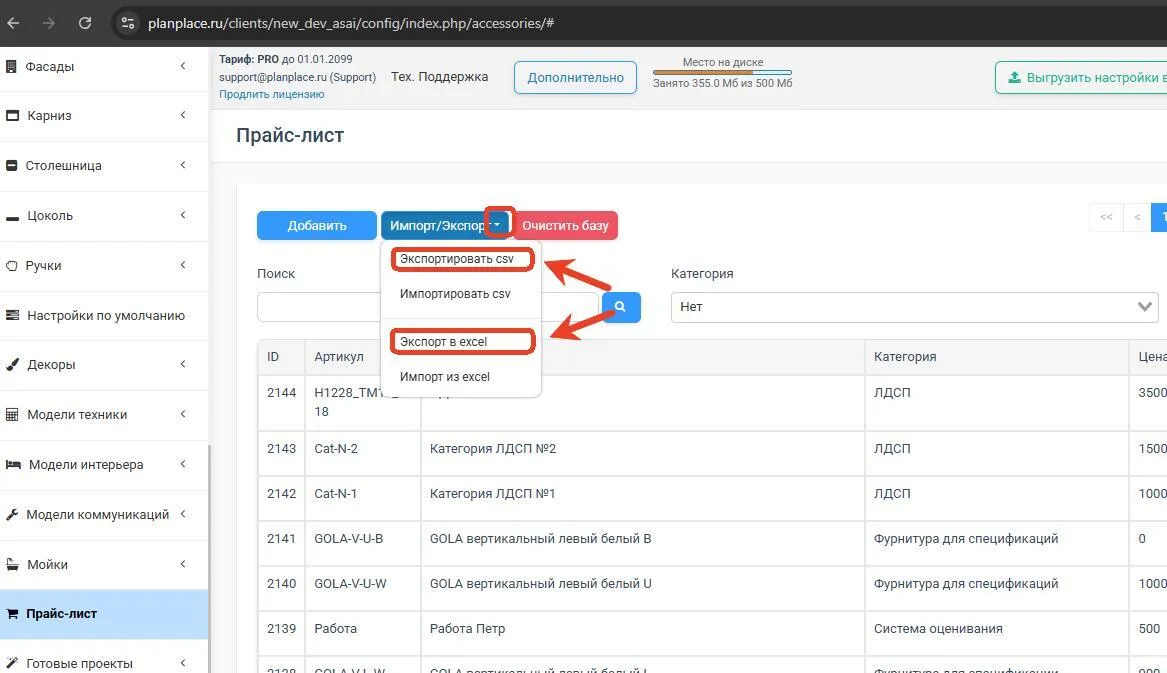
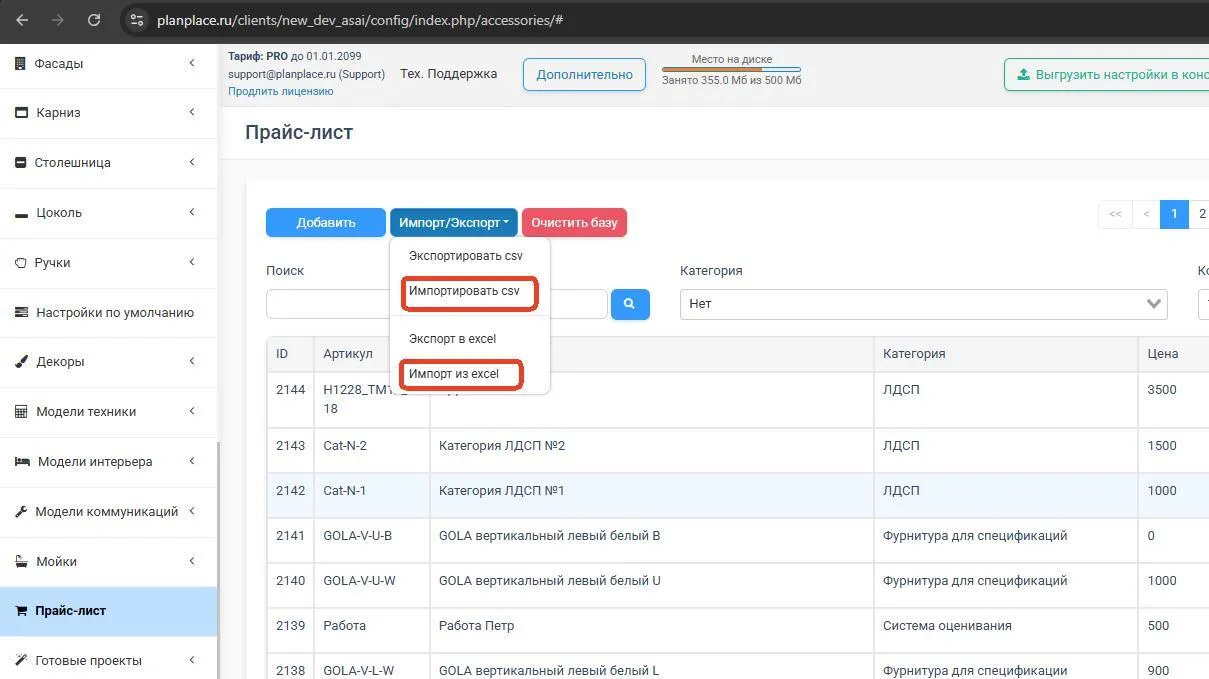
Заголовок раздела «Импорт и экспорт CSV/XLSX»Для массовой работы прайс удобнее вести через файл. Скачайте образец, заполните его и загрузите обратно:
 Скачать пример в формате Excel
- Экспорт. Выгрузите текущий прайс-лист в файл — у позиций уже будут проставлены ID.
- Редактирование. Откройте файл в Excel (или другом редакторе таблиц) и внесите изменения.
- Импорт. Загрузите файл обратно и дождитесь завершения. Большие файлы (тысячи строк) грузятся долго — не перезагружайте и не закрывайте страницу, пока в правом верхнем углу не появится сообщение об успехе.
- Обновите страницу, нажмите «Сохранить» и «Выгрузить настройки в конструктор».

Три способа задать цену
Заголовок раздела «Три способа задать цену»Каким способом считается количество, описано в статье «Доступные типы расчётов». А цену задают одним из трёх способов:
- Ручной ввод цены — прямо в карточке материала или позиции. Для небольшого ассортимента.
- Цена за категорию — одна позиция прайса на целую группу материалов (см. сценарий ниже).
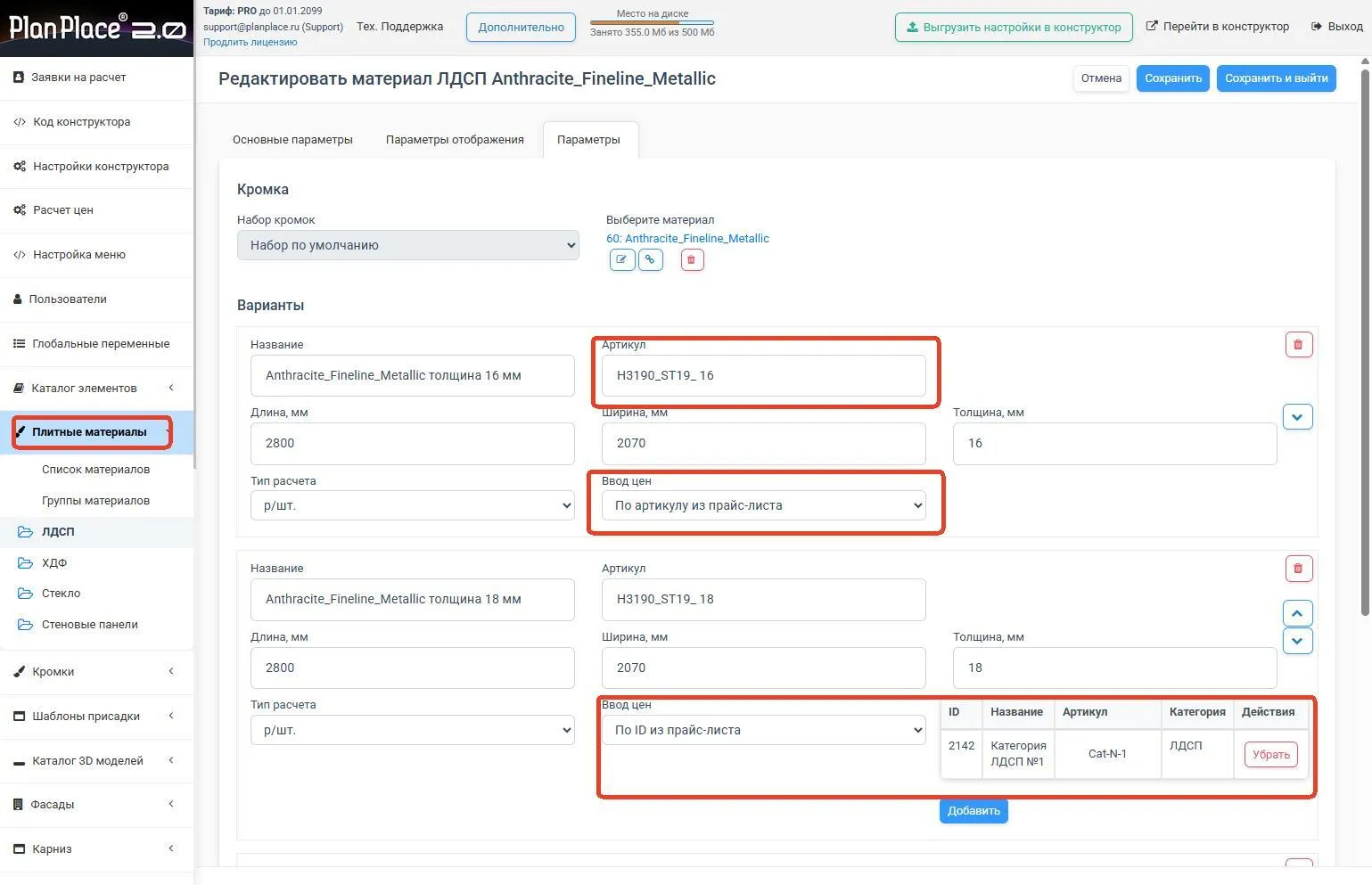
- Привязка по артикулу из прайс-листа — цена берётся из прайса по артикулу. Рекомендуется для среднего и крупного ассортимента: обновили цену в прайсе — она применилась везде.
Колонки файла (CSV/XLSX): точная расшифровка
Заголовок раздела «Колонки файла (CSV/XLSX): точная расшифровка»При массовой работе прайс-лист удобнее вести через экспорт/импорт. Значения колонок:
- id — при первом создании файла оставляйте пустым: система присвоит ID сама. При последующих правках экспортируйте файл из конструктора — ID уже проставлены, и их нельзя менять. Для новых позиций оставляйте id пустым.
- Артикул — уникальный код, желательно совпадающий с вашей учётной базой. Артикулы не должны повторяться — дубли могут привести к потере данных при импорте.
- Название — наименование, которое видно при выборе в конструкторе.
- Категория — название категории каталога. Если её нет, она создаётся автоматически. Внимание: любое расхождение в символах или регистре создаст новую категорию.
- Цена — стоимость, к которой затем может добавиться коэффициент наценки.
- Изображения — прямые URL картинок (загруженных на хостинг). Несколько ссылок — через запятую.
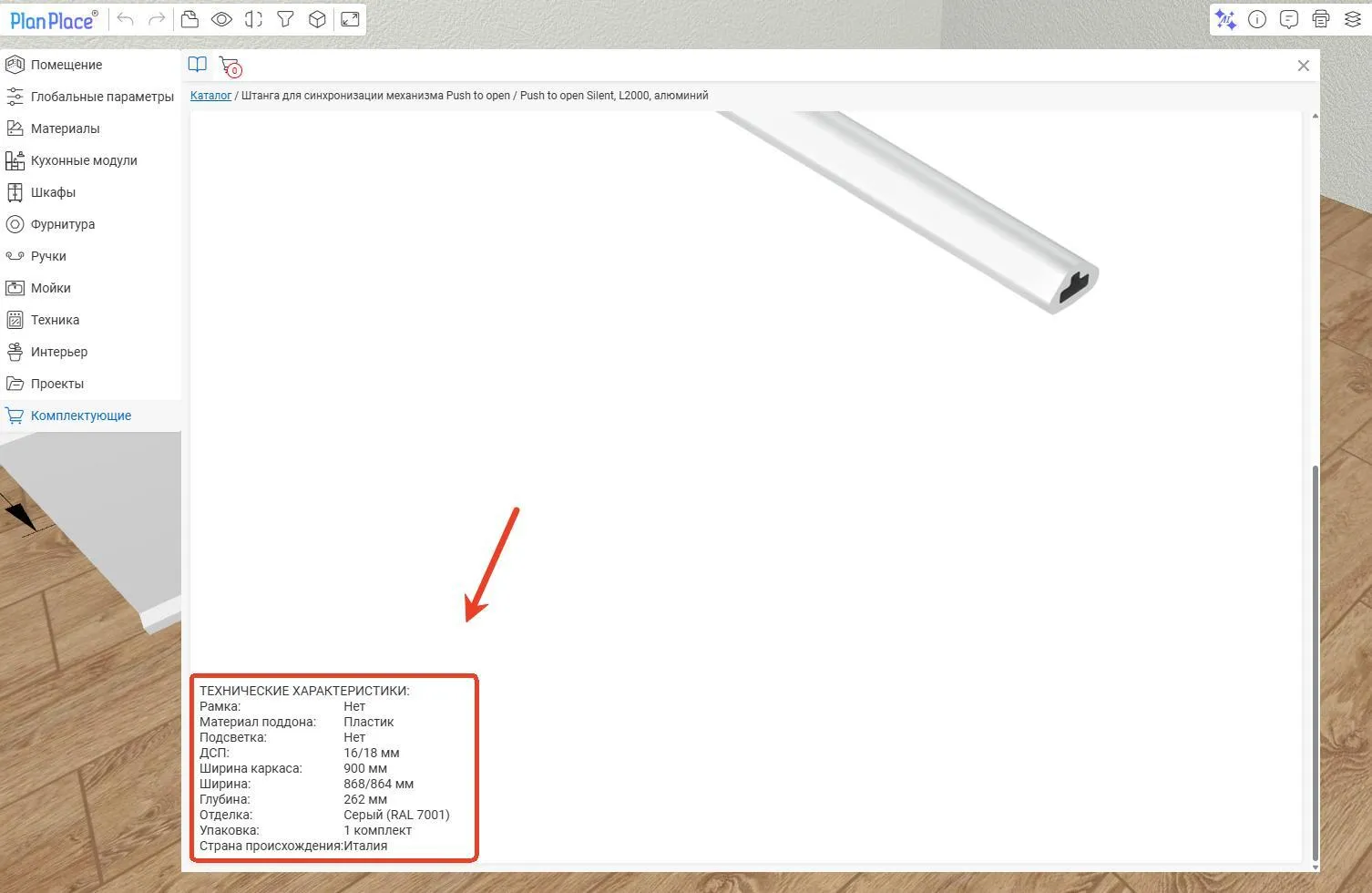
- Описание — текст или таблица в HTML-разметке (пример ниже).
- Теги — дополнительный фильтр для поиска (в реальной выгрузке, например,
Actro 5D). - По умолчанию — устаревший признак, можно не заполнять.
- Отображать в конструкторе? (видимость) —
1товар доступен,0скрыт.
Логика обновления при импорте
Заголовок раздела «Логика обновления при импорте»- если есть ID — обновляется запись по ID;
- если ID нет, но артикул найден — обновляется найденная запись;
- если нет ни ID, ни артикула — создаётся новая запись с новым ID.
Если нужно импортировать товары с одинаковыми артикулами, используйте CSV с включённой опцией «Не проверять артикул».
Настройки CSV: кодировка UTF-8, разделитель — запятая, маркер текста — кавычки.
Пример HTML-описания
Заголовок раздела «Пример HTML-описания»В поле «Описание» можно вставить таблицу характеристик:
<h4>ТЕХНИЧЕСКИЕ ХАРАКТЕРИСТИКИ:</h4><table><tbody><tr><td>Материал поддона:</td><td>Пластик</td></tr><tr><td>ДСП:</td><td>16/18 мм</td></tr><tr><td>Ширина каркаса:</td><td>900 мм</td></tr><tr><td>Глубина:</td><td>262 мм</td></tr><tr><td>Страна происхождения:</td><td>Италия</td></tr></tbody></table>После импорта обновите страницу, внизу нажмите «Сохранить» и «Выгрузить настройки в конструктор». Импорт файла на несколько тысяч строк может идти долго — не перезагружайте и не закрывайте страницу, пока в правом верхнем углу не появится сообщение об успешной загрузке.
Пример реальных строк
Заголовок раздела «Пример реальных строк»Так выглядят реальные позиции прайс-листа (фурнитура Hettich):
| id | Артикул | Название | Категория | Цена | Теги |
|---|---|---|---|---|---|
| 73 | 9257059 | Направляющая Actro 5D, полного выдвижения, с демпфером Silent System, L (40 кг), EB23, NL250, левая | Скрытые направляющие ящиков | 2638.81 | Actro 5D |
| 74 | 9257060 | …то же, NL250, правая | Скрытые направляющие ящиков | 2638.81 | Actro 5D |
| 170 | 9264122 | Направляющая Quadro 22, частичного выдвижения, Push to open, 22 кг, NL350, левая | Скрытые направляющие ящиков | 1165.58 | Quadro |
Запятые внутри названий. Названия фурнитуры почти всегда содержат запятые. В CSV такие ячейки обязательно берутся в кавычки (
"…, левая"), иначе строка «рассыплется» по колонкам. Excel это делает автоматически при сохранении в CSV; при ручном редактировании следите за кавычками.
Такие позиции (например, направляющие разной длины NL250/NL350/NL450) потом удобно привязывать к шаблонам ящика по диапазону глубины — система сама подставит нужную длину направляющей и её цену.
Составные позиции
Заголовок раздела «Составные позиции»Если одна позиция (например, «петля в сборе») состоит из нескольких (чашка, ответная планка, механизм push-to-open, винты), поставьте признак «Составной» и укажите через запятую ID прайс-позиций, входящих в комплект. Тогда при назначении цены в элементе вы выбираете одну составную позицию, а не набираете все составляющие вручную. В спецификации при этом будет видна подробная информация по каждому элементу.
Формульные названия и артикулы комплектующих
Заголовок раздела «Формульные названия и артикулы комплектующих»Название и артикул комплектующей могут быть вычисляемыми — с подстановкой реальных размеров элемента прямо в текст. Это удобно, когда одна позиция используется на разных размерах, а в спецификации нужно видеть конкретные габариты (например, «Направляющая 450» вместо просто «Направляющая»).
В названии или артикуле можно использовать обозначения размеров:
s:x,s:y,s:z— ширина, высота, глубина родительского элемента (того, к которому привязана комплектующая);sr:x,sr:y,sr:z— размеры корневого модуля (root).
Если система находит в названии/артикуле такое обозначение, она подставит вместо него вычисленное числовое значение. Так, направляющая, привязанная к ящику, автоматически получит в названии свою длину, а в спецификацию попадёт уже с конкретным размером.
Совет. Используйте формульные названия там, где размер комплектующей зависит от размера модуля (направляющие, газлифты, доводчики) — тогда не нужно заводить отдельную позицию под каждый типоразмер.
Куда привязывать позиции прайса
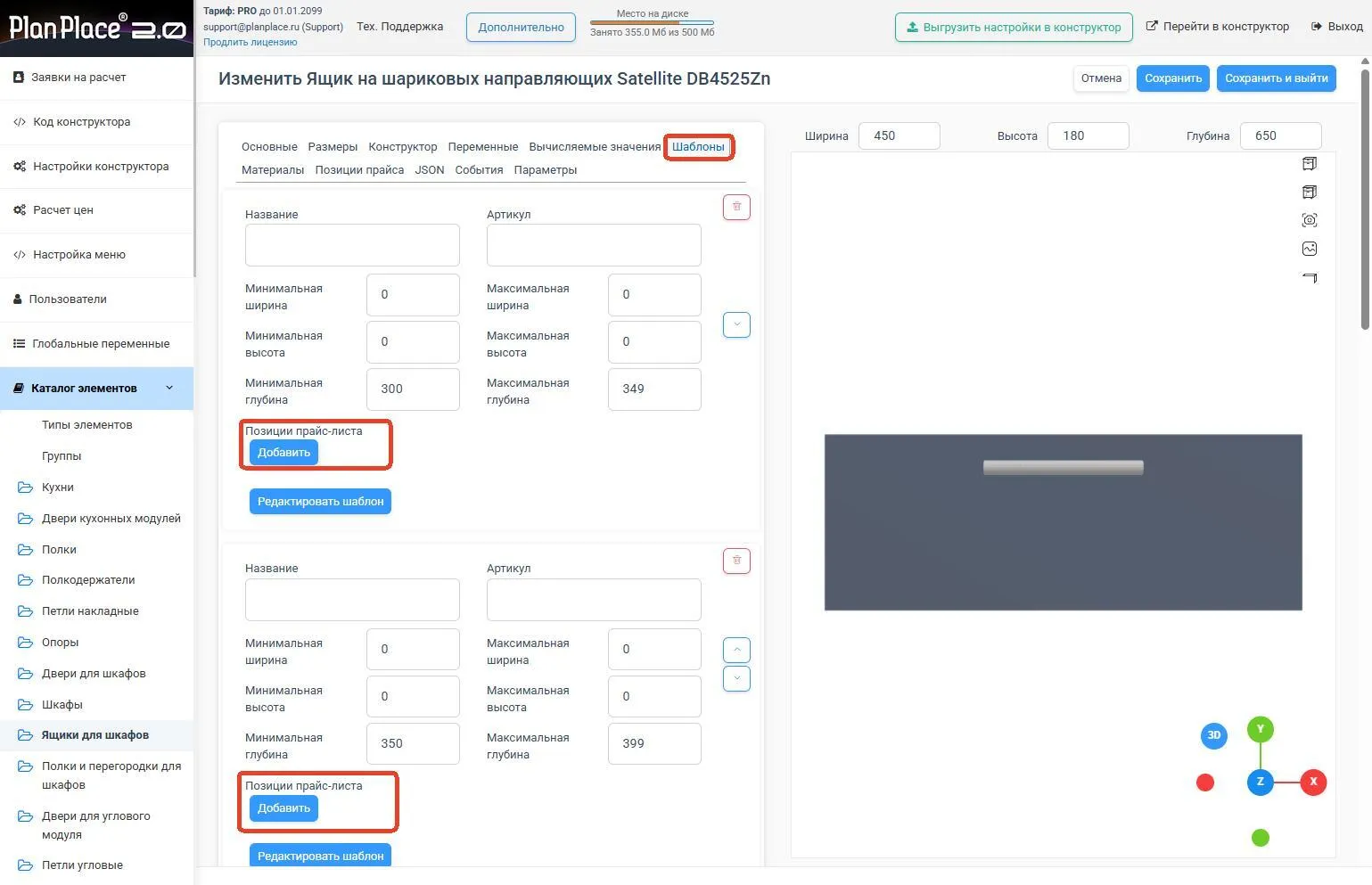
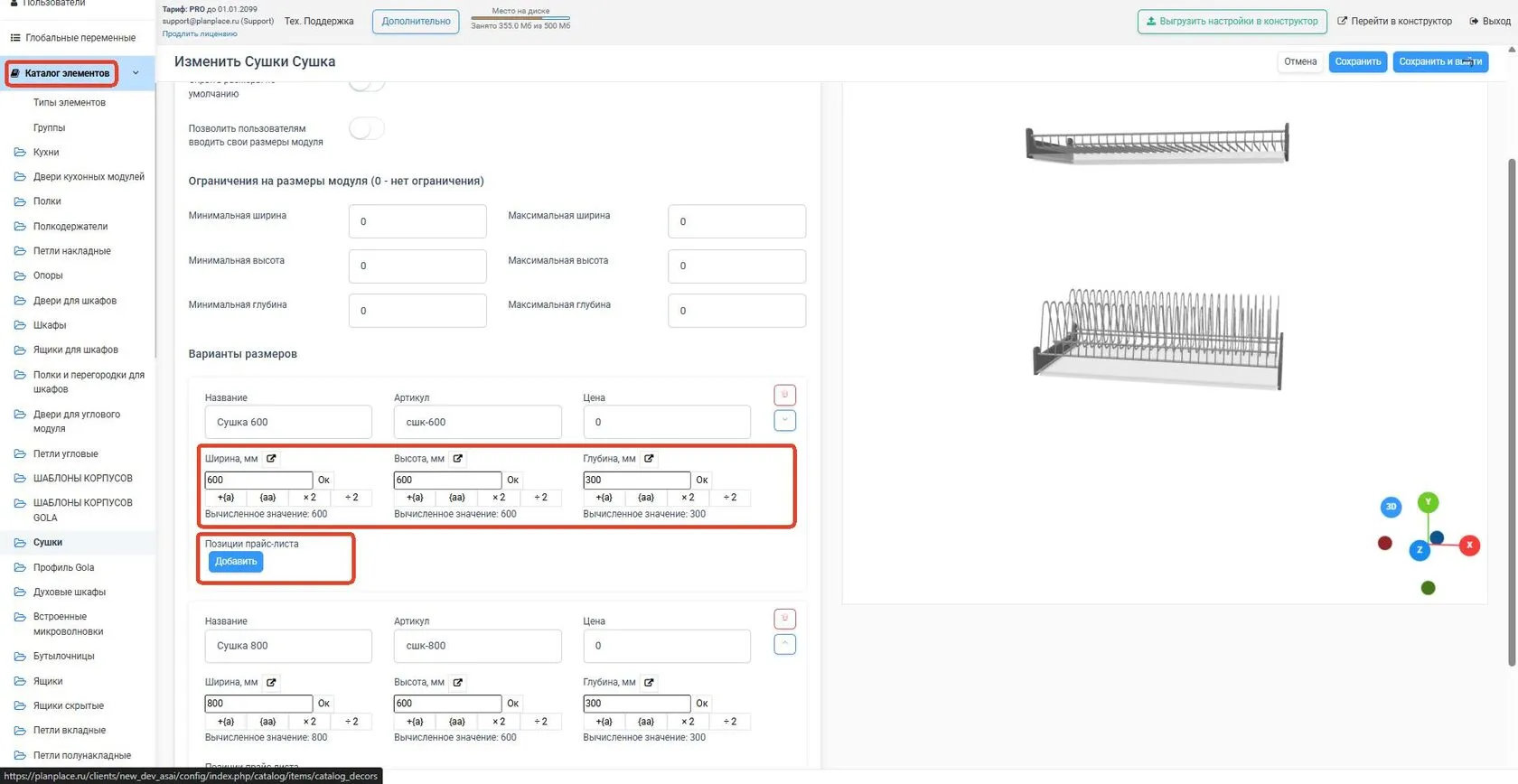
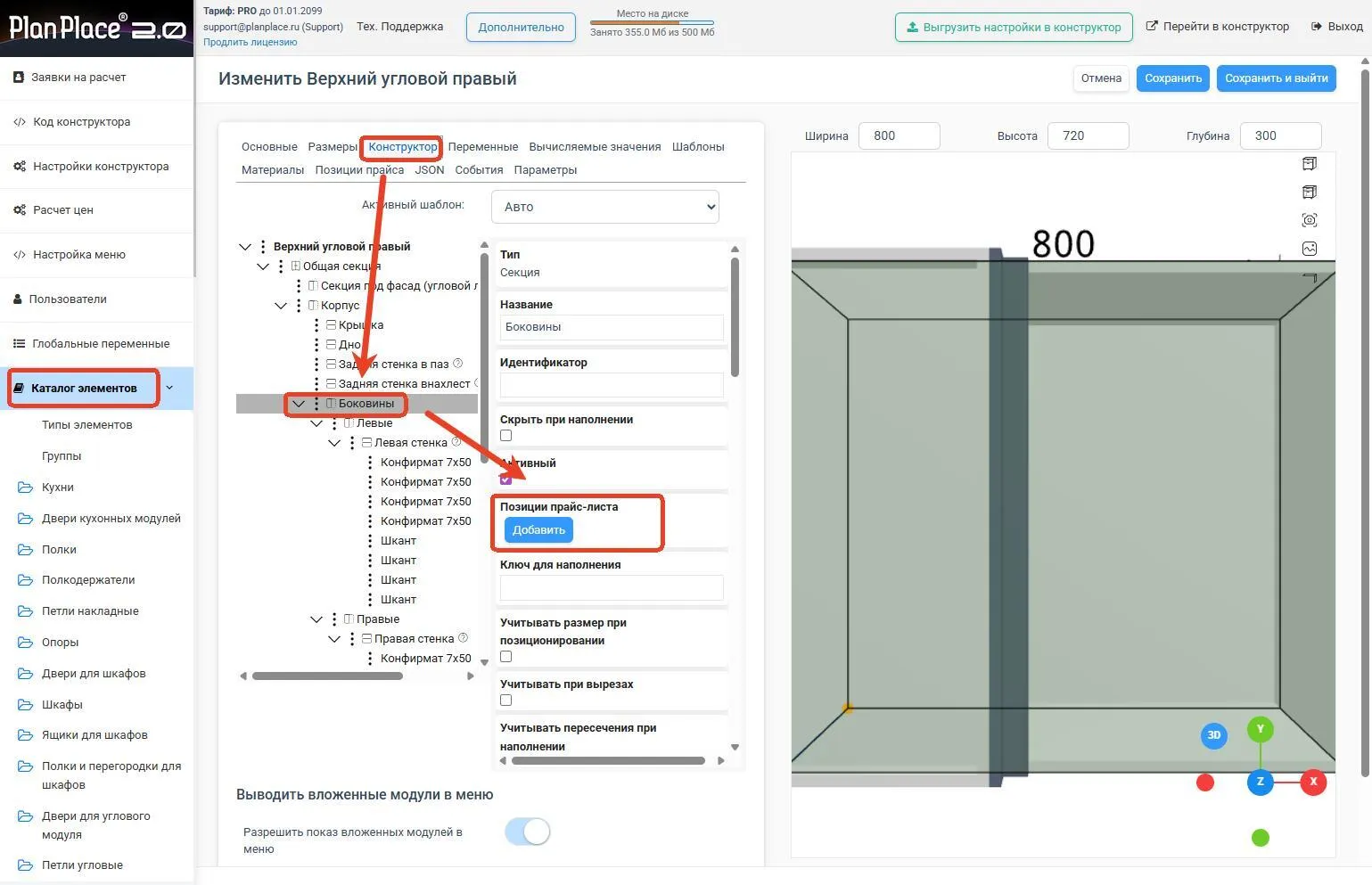
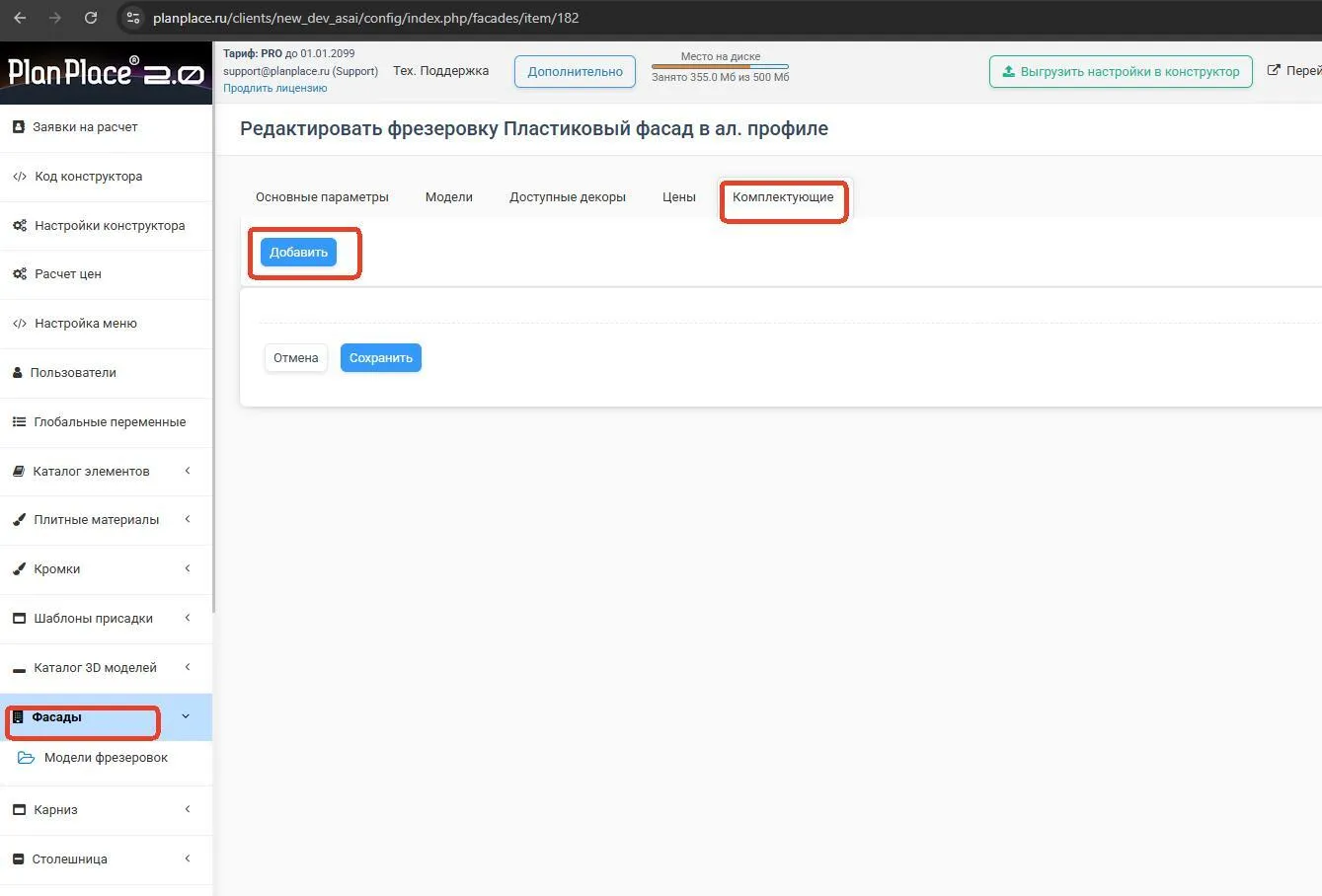
Заголовок раздела «Куда привязывать позиции прайса»Привязка выполняется внутри настроек элементов — точек много, и вы сами решаете, где и как. Позицию можно привязать через автоматический поиск по артикулу или через прямое указание конкретной позиции. Основные точки привязки:
- плитный материал — по артикулу или к конкретной позиции (так же для кромок и столешниц);
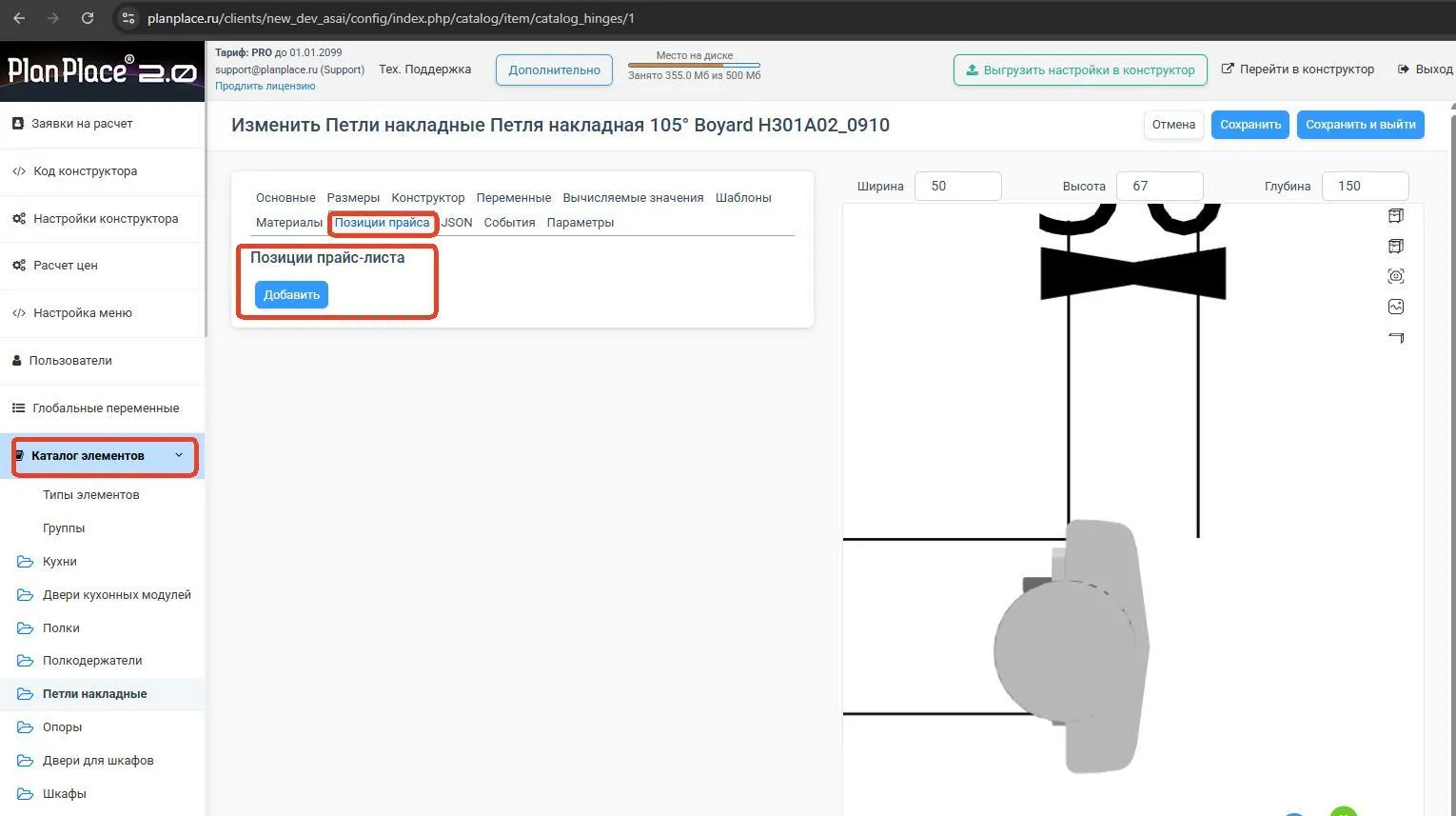
- изделие целиком — через «Позиция прайс-листа», если у него нет вариантов размеров;
- шаблоны изделия — разные позиции для разных диапазонов размеров (например, направляющие по глубине ящика; см. «Шаблоны модулей»);
- конкретные размеры — если изделие поставляется только в фиксированных размерах;
- элемент в дереве конструктора;
- модель фрезеровки — применится ко всем её вариантам и размерам;
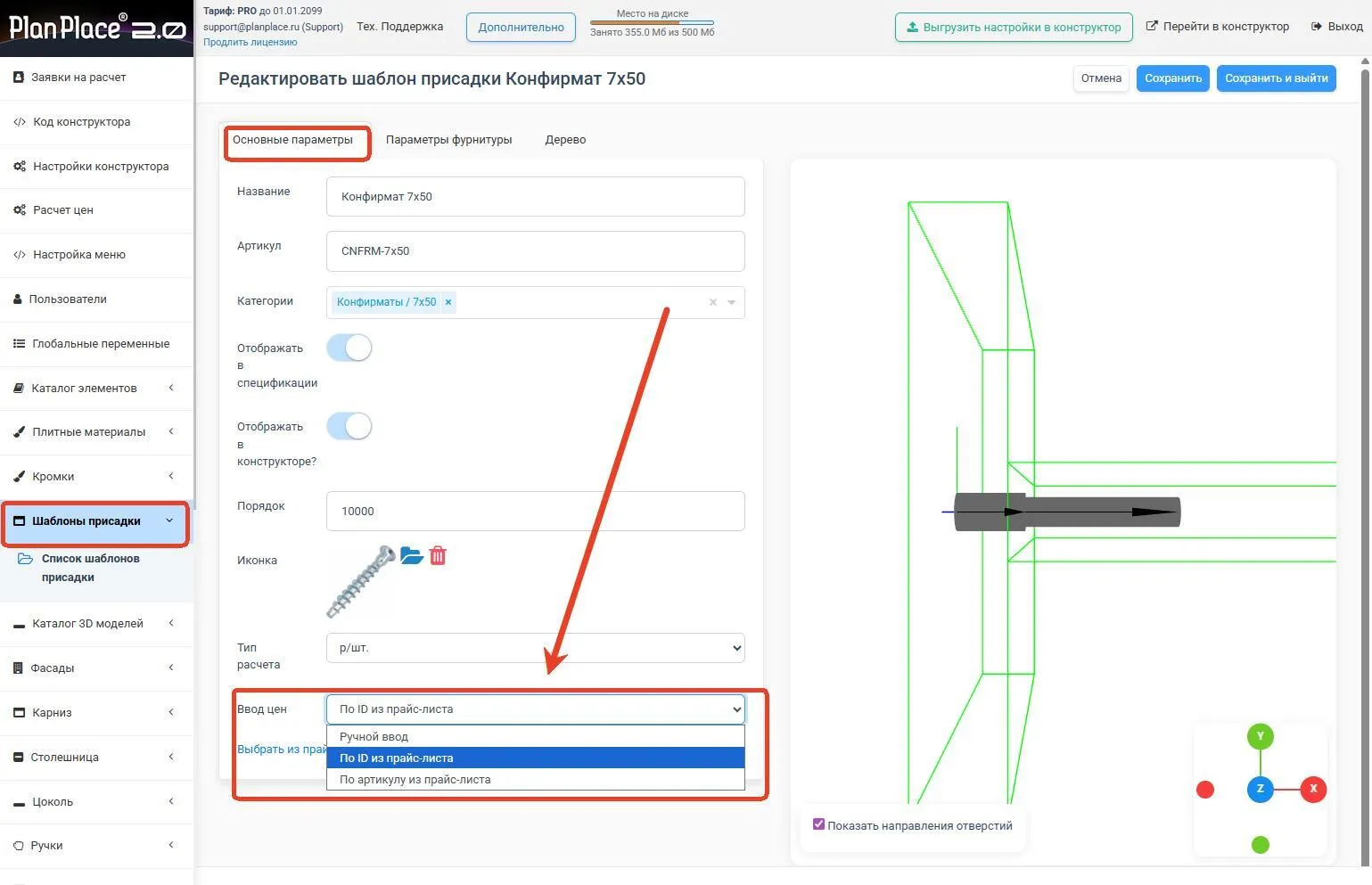
- присадка — для учёта количества конфирматов, саморезов («Присадки»);
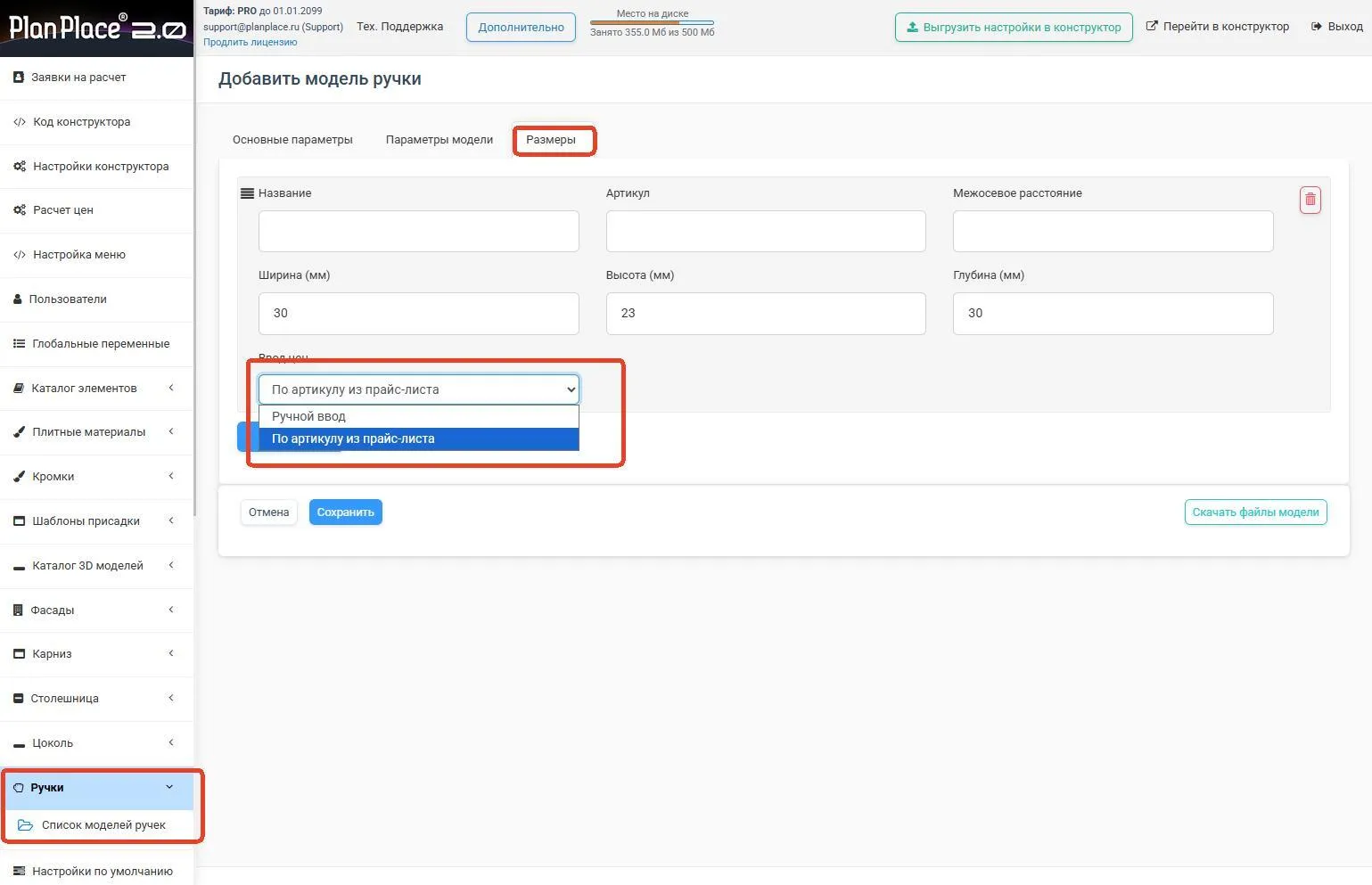
- ручки;
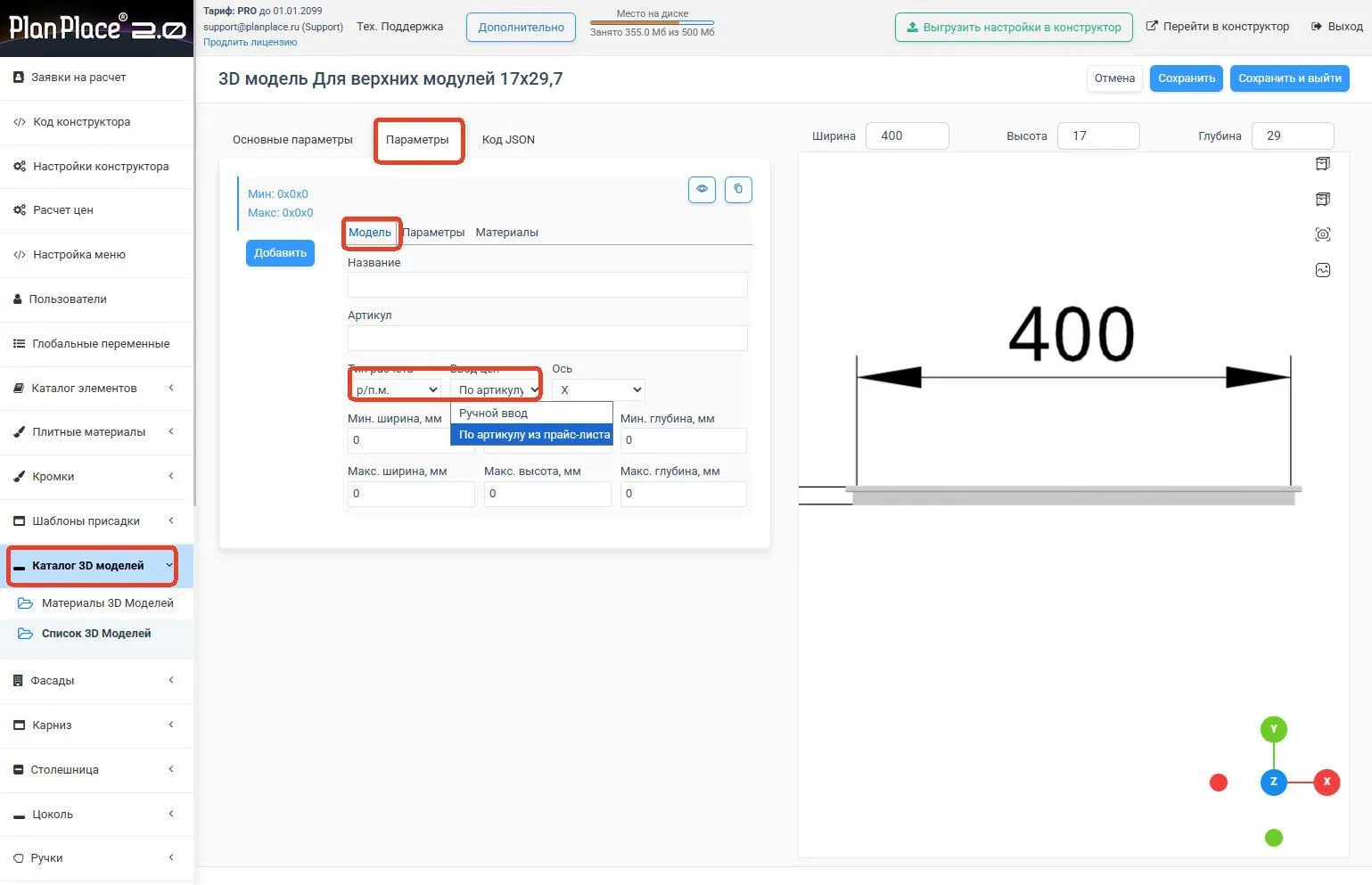
- 3D-модель — чтобы она участвовала в ценообразовании. Цену 3D-модели можно привязать не только по артикулу, но и по ID позиции прайс-листа — выбрав нужную строку прямо из списка.
Про категории прайс-листа. Категории прайса — плоские (без вложенной иерархии). Вручную созданную категорию, в которой нет ни одной позиции, можно удалить прямо в интерфейсе.
В любой из этих точек привязка делается одинаково: откройте настройки элемента, найдите поле привязки, выберите «По артикулу» (автоматический подбор) либо вручную конкретную позицию, подтвердите выбор и сохраните. Ниже — как выглядят основные точки привязки в интерфейсе.
Сценарий «цена за категорию»
Заголовок раздела «Сценарий «цена за категорию»»Частая задача — задать общую цену на несколько декоров ЛДСП, не прописывая стоимость каждому:
- Создайте в прайс-листе позицию для целой категории (например, «ЛДСП 16 мм базовая»).
- Привяжите эту позицию к нужным декорам ЛДСП или столешницам (одну позицию можно привязать к нескольким материалам).
- Проверьте расчёт стоимости в конструкторе.
- При необходимости настройте коэффициент наценки на эту категорию.
После всех изменений — «Сохранить» и «Выгрузить настройки в конструктор».
Важно про наценки и двойной учёт
Заголовок раздела «Важно про наценки и двойной учёт»- Если артикул встречается у материала/фурнитуры/изделия и для него выбран способ цены «По артикулу из комплектующих», стоимость берётся из прайса с этим артикулом. На сцене она показывается уже с наценками из раздела «Расчёт цен».
- Не считайте дважды. Если изделие из плит уже считается по материалам, не добавляйте ему ещё и фиксированную цену готового изделия. Выбирайте одно (см. «Основы конфигуратора»).
Коротко
Заголовок раздела «Коротко»Прайс-лист — единая таблица цен; меняете цену в одном месте, а позиция используется где угодно. Ведётся вручную или импортом CSV/XLSX (id пустой для новых, артикулы уникальные, UTF-8/запятая/кавычки для CSV). Составные позиции собираются по ID через признак «Составной». Название и артикул комплектующей могут быть формульными (s:x/sr:x и т. п.) — система подставит реальные размеры. Привязывать позиции можно к материалам, изделиям, шаблонам, размерам, фрезеровкам, присадкам, ручкам и 3D-моделям — по артикулу или напрямую. Для «цены за категорию» создайте одну позицию и привяжите её к нескольким декорам.