

Каталог элементов
Каталог элементов — это центральный раздел конфигуратора, его фундамент. Здесь хранятся и организуются все элементы, из которых собирается мебель: от готовых шкафов до отдельных петель и полок. Правильно выстроенный каталог — половина успеха, поэтому продумайте его структуру заранее. В этой статье разберём, как он устроен.
Что такое «элемент»
Заголовок раздела «Что такое «элемент»»Элемент в PlanPlace — это любой компонент каталога. Им может быть:
- готовое изделие — шкаф, тумба, кухонный модуль;
- составной фрагмент — ящик, фасад;
- мелкий компонент — петля, опора, полкодержатель, сушка.
Элементы работают по принципу «матрёшки»: модуль содержит корпуса, корпус — детали, деталь — присадки. Один и тот же элемент (например, петлю) можно переиспользовать во множестве модулей.
Важно. Элементы хранятся внутри платформы и не скачиваются отдельными файлами. Перемещение элементов между папками ограничено, поэтому сразу классифицируйте компоненты правильно — переложить потом будет сложнее.
Два подраздела: «Типы элементов» и «Группы»
Заголовок раздела «Два подраздела: «Типы элементов» и «Группы»»Раздел «Каталог элементов» состоит из двух частей с разным назначением.
Типы элементов — папки, в которых лежат взаимозаменяемые элементы одного вида.
Группы — объединения для массового управления параметрами модулей прямо на сцене.
Разберём каждую часть подробнее.
Типы элементов
Заголовок раздела «Типы элементов»Главный принцип: все элементы, которые могут заменять друг друга на сцене, должны лежать в одном типе.
Пример: если у вас есть сушки для посуды от разных производителей и вы хотите, чтобы дизайнер мог менять одну на другую внутри модуля, создайте тип «Сушки» и положите их все туда. То же — с ножками, ящиками, петлями.
Внутри типа можно создавать подкатегории и папки для удобной навигации: например, внутри «Сушек» — отдельно для верхних и для нижних модулей, или по производителям.
Как создать тип
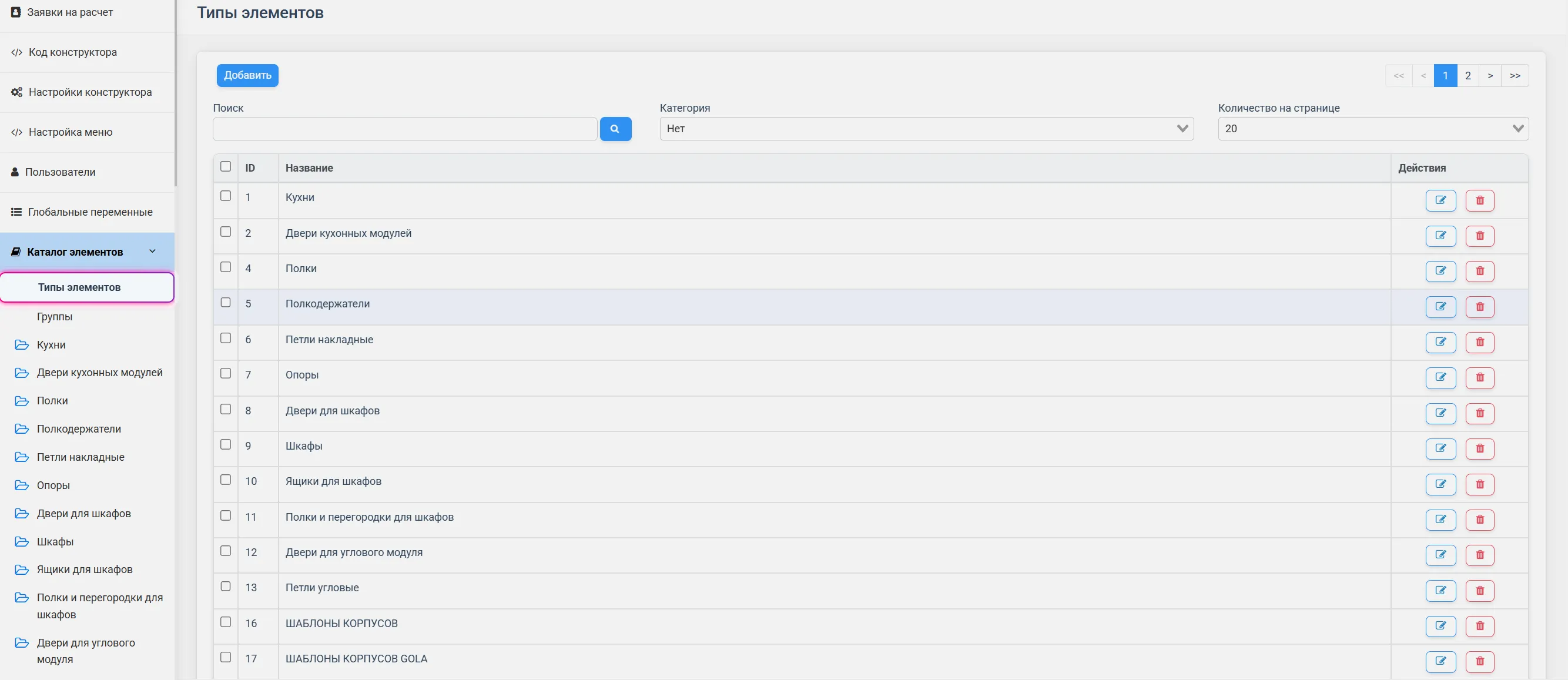
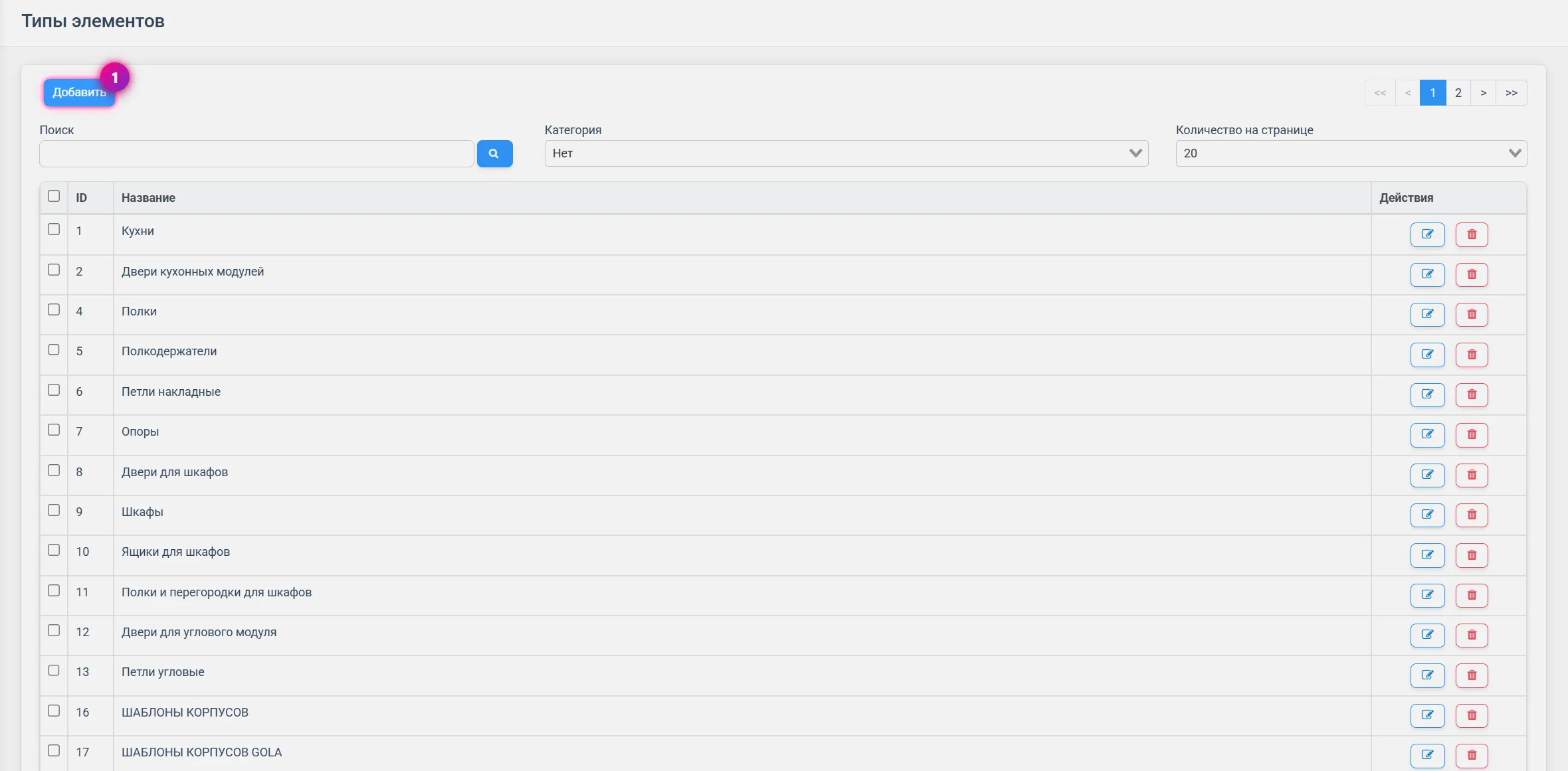
Заголовок раздела «Как создать тип»- Перейдите в подраздел «Типы элементов» и нажмите «Добавить».
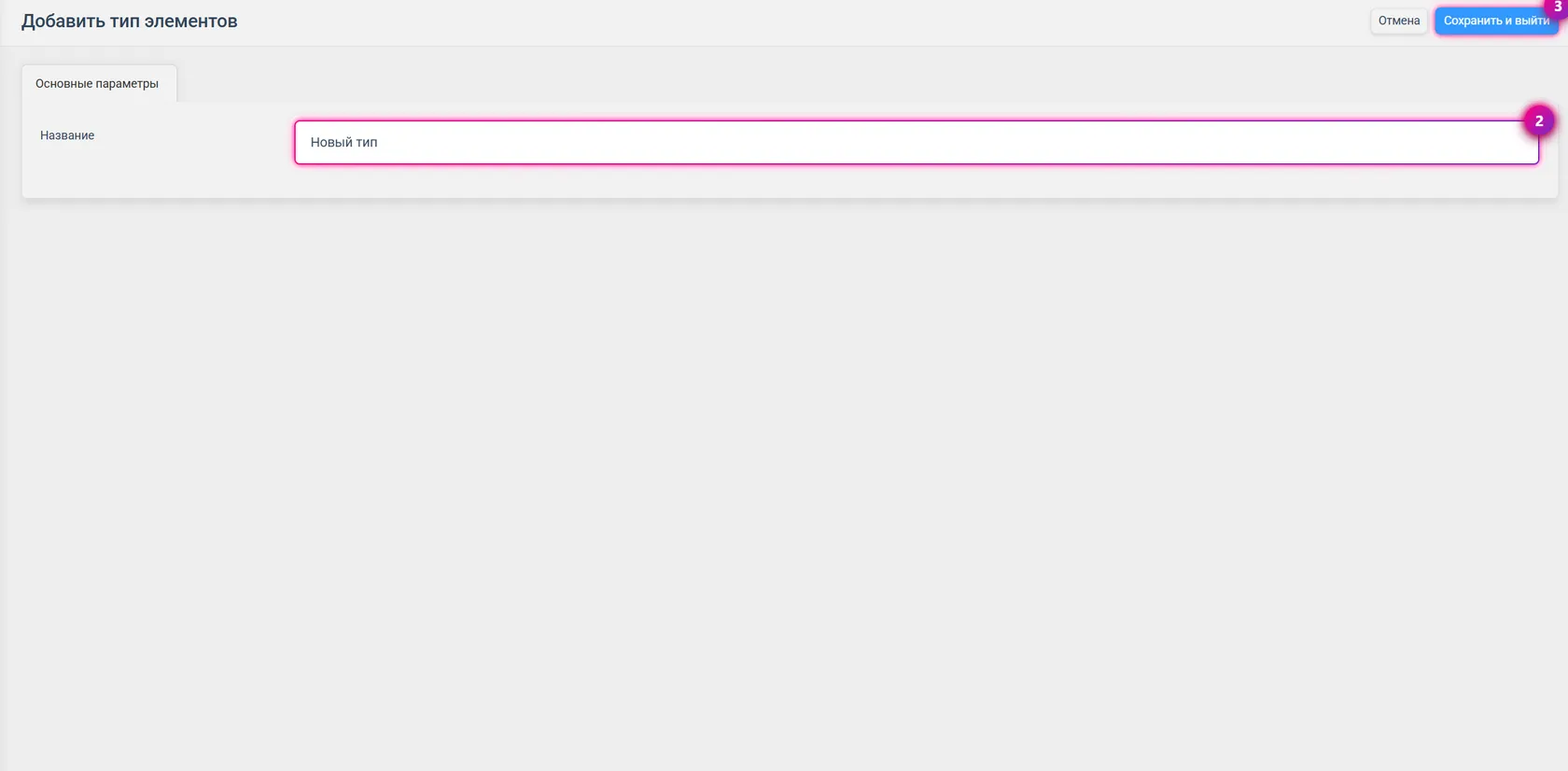
- Заполните поле «Название» — понятное и описательное.
- Нажмите «Сохранить и выйти» в правом верхнем углу.
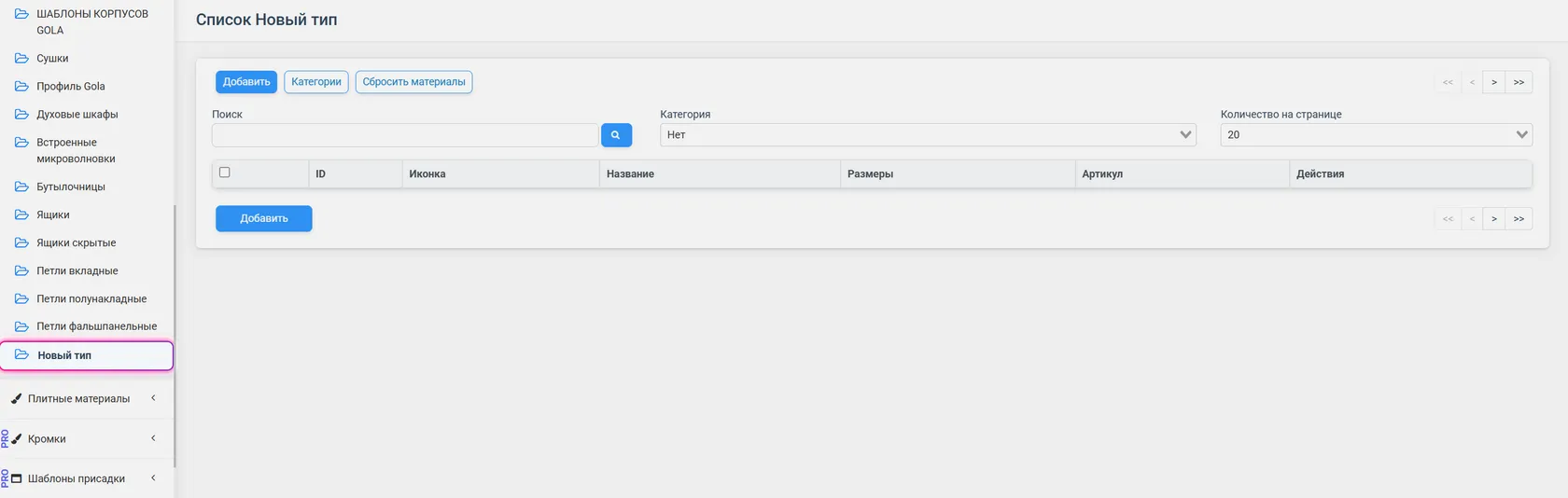
После этого в левом меню появится новый раздел с названием типа. По клику на него открывается список всех взаимозаменяемых элементов.
Как создать категории внутри типа
Заголовок раздела «Как создать категории внутри типа»Категории помогают навигации, когда вариантов много. Создать их можно двумя способами:
- Способ 1. Нажать иконку синей папки рядом с названием типа.
- Способ 2. В списке элементов нажать кнопку «Категории» вверху интерфейса.
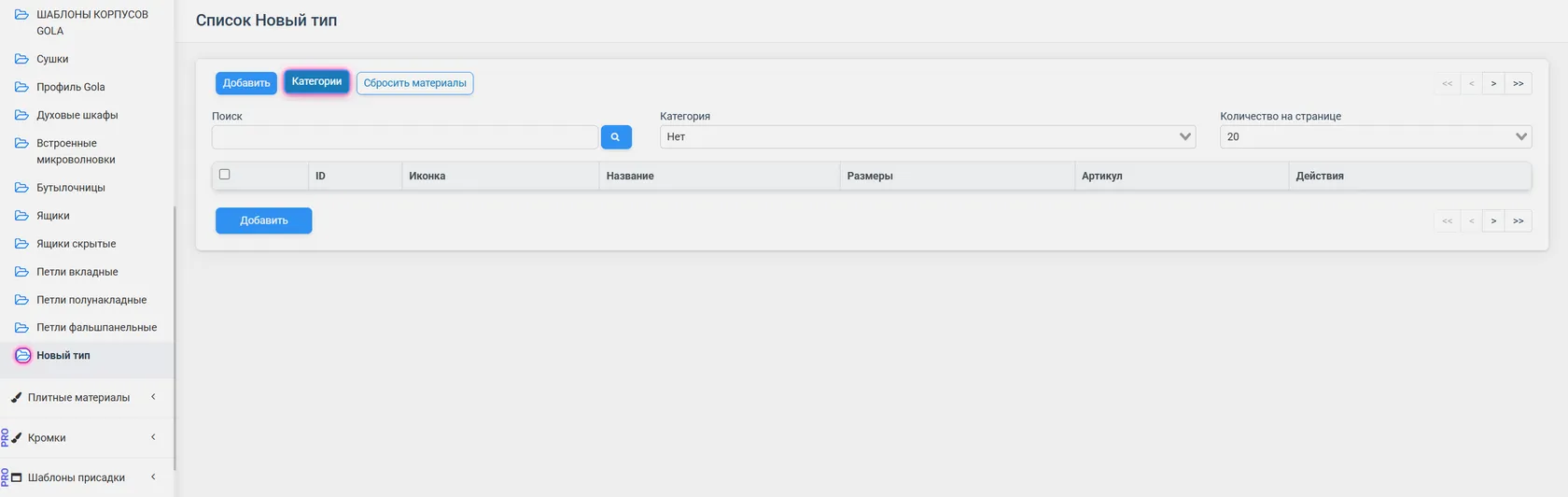
Категории — по необходимости. Если у элемента всего один вариант (например, одна полка из ЛДСП), категорию можно не создавать — просто добавьте элемент в список и настройте напрямую.
Группы элементов
Заголовок раздела «Группы элементов»Группы нужны для быстрого массового изменения параметров у целого ряда модулей прямо на сцене.
Классический пример — разная цветовая палитра. Допустим, у антресолей доступно только два цвета корпуса, а у остальных модулей — больше. Для этого создаётся отдельная группа, которая затем назначается нужным модулям.
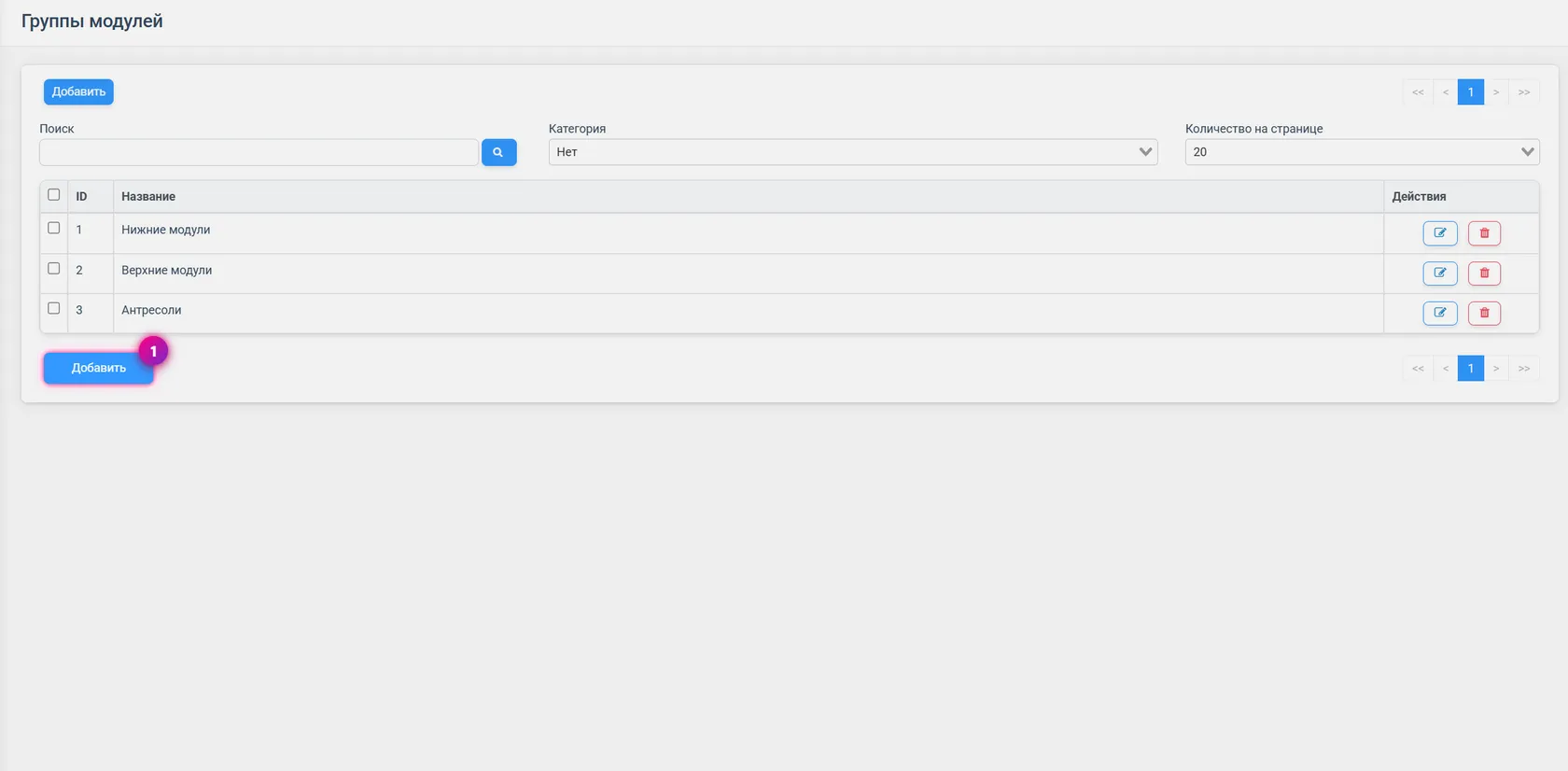
По умолчанию в системе уже есть три группы: «Нижние модули», «Верхние модули» и «Антресоли». В настройках каждого модуля указывается, к какой группе он относится. Можно добавлять и свои группы.
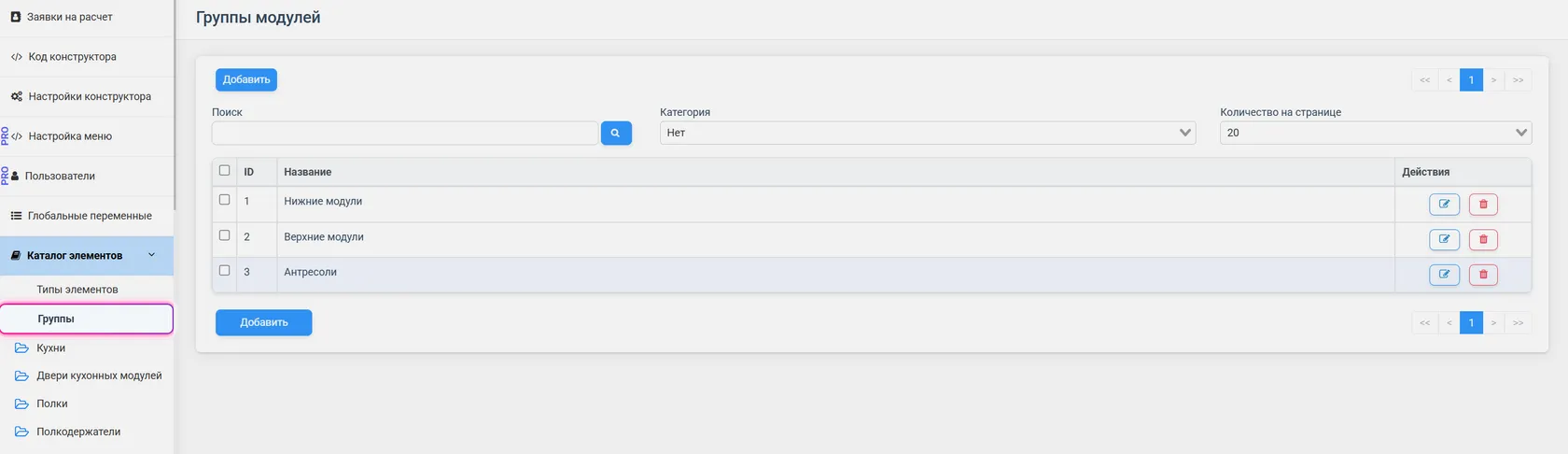
Как это работает на сцене
Заголовок раздела «Как это работает на сцене»Если нескольким модулям присвоена группа «Антресоли», на сцене появляется возможность менять параметры только для них:
- Сменить цвет. Выберите цвет корпуса и нажмите «Применить к антресолям» — конструктор сам найдёт все модули этой группы и перекрасит именно их.
- Сменить фасады. В разделе фасадов выберите нужную фрезеровку (например, рифлёные фасады) и нажмите «Выбрать для антресолей» — рисунок применится ко всем модулям группы.
Модули реагируют на групповые изменения только если группа назначена им в настройках при создании.

Рекомендации по организации каталога
Заголовок раздела «Рекомендации по организации каталога»- Планируйте структуру заранее. До создания элементов продумайте, какие типы понадобятся и что с чем взаимозаменяется. Хорошая структура экономит массу времени потом.
- Используйте понятные названия. Избегайте сокращений, понятных только вам. С каталогом будут работать и другие.
- Не плодите лишние типы. Каждый тип должен объединять действительно взаимозаменяемые элементы. Слишком много типов усложняют навигацию.
- Не смешивайте разную фурнитуру в одной папке. Накладные и угловые петли, например, держите отдельно.
- Не удаляйте используемые типы. Если тип задействован в проектах или модулях, его удаление сломает их. Лучше скройте отображение, чем удаляйте.
- Аккуратно удаляйте модули. Удаление модуля с ящиками оставит пустоты в конструкциях, где он использовался.
Связь с конфигуратором
Заголовок раздела «Связь с конфигуратором»Каждый элемент каталога настраивается в конфигураторе элемента. А переменными, которые управляют поведением элементов сразу по всему каталогу, занимается раздел «Глобальные переменные».
Коротко
Заголовок раздела «Коротко»Каталог элементов — основа всей базы. «Типы элементов» объединяют взаимозаменяемые компоненты, «Группы» позволяют массово менять параметры модулей на сцене. Продумайте структуру заранее, давайте понятные названия и не удаляйте то, что используется. Дальше каждый элемент настраивается в конфигураторе.