

Правила расчёта цен (наценки)
Базовые цены в PlanPlace — это, как правило, ваша себестоимость материалов и комплектующих. Чтобы получить цену продажи, к ним применяются наценки (множители). Всё это настраивается в разделе «Расчёт цен». В этой статье разберём раздел по порядку, с точными шагами и примерами.
Где находится: Личный кабинет → меню слева → «Расчёт цен». Кому доступно: владельцам учётной записи и администраторам.
Раздел визуально разделён на два блока: «Основные настройки» и «Цены».
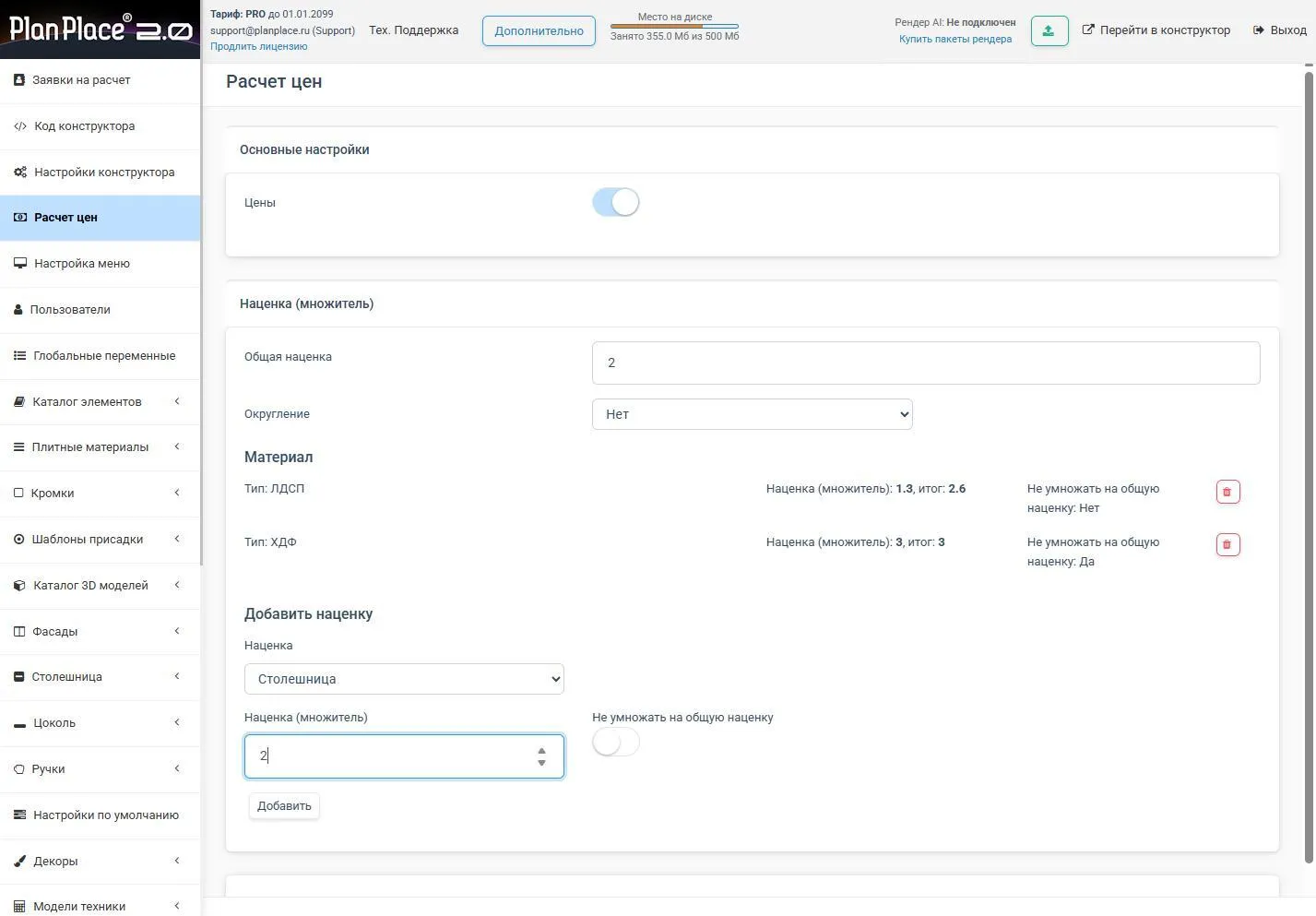
Глобальный переключатель «Цены»
Заголовок раздела «Глобальный переключатель «Цены»»Это главный выключатель всех цен в системе.
- Включено: дизайнеры и клиенты видят стоимость напротив модулей, материалов и в итоговой спецификации.
- Выключено: стоимость полностью скрыта из конструктора и из PDF. Удобно, когда клиенту нужен только визуальный проект или предзаказ без коммерции.
После изменения переключателя нажмите «Сохранить» и «Выгрузить настройки в конструктор», а дизайнеру/продавцу/клиенту нужно перезагрузить страницу, чтобы увидеть изменения.
Общая наценка (множитель)
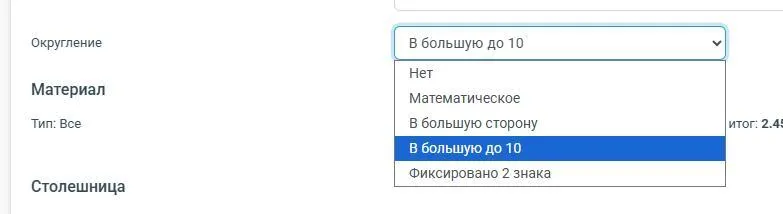
Заголовок раздела «Общая наценка (множитель)»Общая наценка применяется ко всем позициям сразу. Это поле для ввода глобального коэффициента; поддерживаются дробные значения.
- множитель 2 → все цены умножаются на 2;
- множитель 1,5 → в полтора раза;
- множитель 1 → без изменений.
Наценка меньше единицы = скидка. Множитель может быть меньше 1 (но не отрицательным) — это способ сделать акцию или распродажу на весь каталог или отдельные элементы. Отдельным пунктом «Акция» это не подсветится, но уже будет учтено в цене.
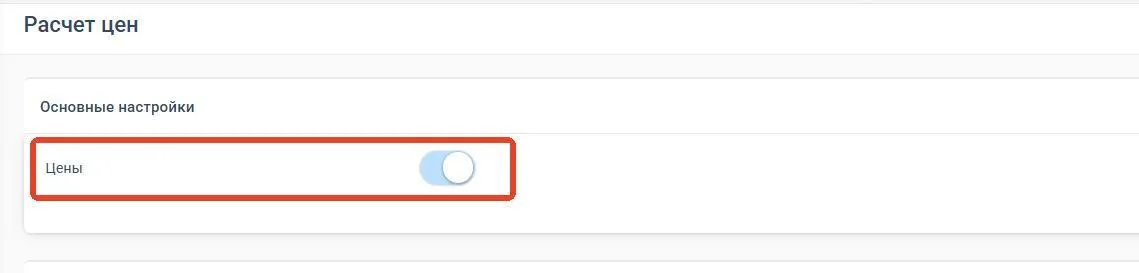
Округление
Заголовок раздела «Округление»Выпадающий список «Округление» определяет, как округляются итоговые суммы. Округление выполняется на каждом этапе расчёта каждого изделия, а затем суммы складываются. Доступны варианты:
- Нет — округление отключено (по умолчанию для новых кабинетов). Всё считается с максимальной точностью, но выводится до 2 знаков после запятой по математическому округлению.
- Математическое — до двух знаков после запятой по правилам математики (1,126 → 1,13; 1,124 → 1,12).
- В большую сторону — до двух знаков всегда вверх (1,126 → 1,13; 1,124 → 1,13).
- В большую до 10 — округляет до десятков вверх. Например, цена после наценки 1612 ₽ → в спецификации 1620 ₽.
- Фиксировано 2 знака — как математическое, но всегда два знака; целое число получит «.00» (1,1 → 1,10; 1,126 → 1,13).
Точечные (детальные) наценки
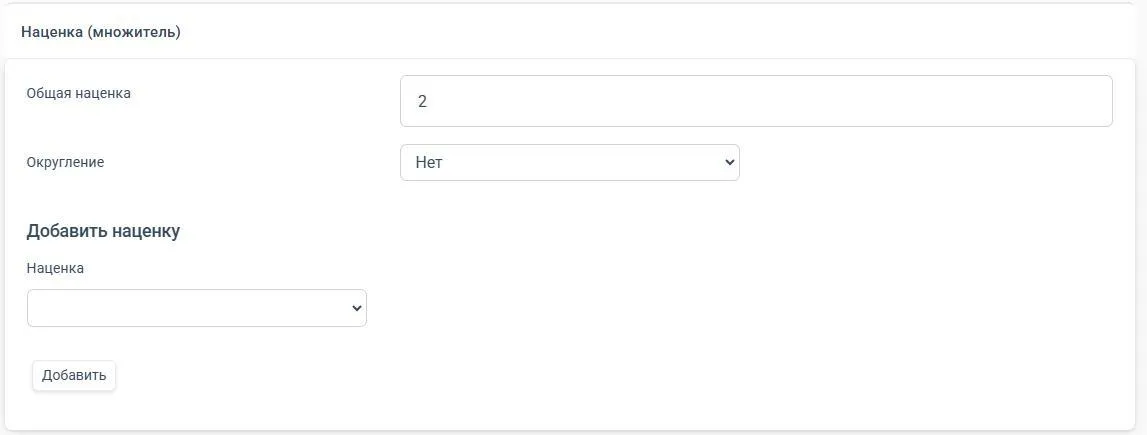
Заголовок раздела «Точечные (детальные) наценки»Ниже блока общих настроек перечислены индивидуальные наценки на отдельные категории. По каждой видно:
- Тип (например, «Тип: ЛДСП» или «Тип: ХДФ»);
- Наценка (множитель) — индивидуальный коэффициент (например, 1,3);
- Итог — результирующий множитель (например, 2,6, если общая наценка 2, а точечная 1,3);
- переключатель «Не умножать на общую наценку: Нет/Да».
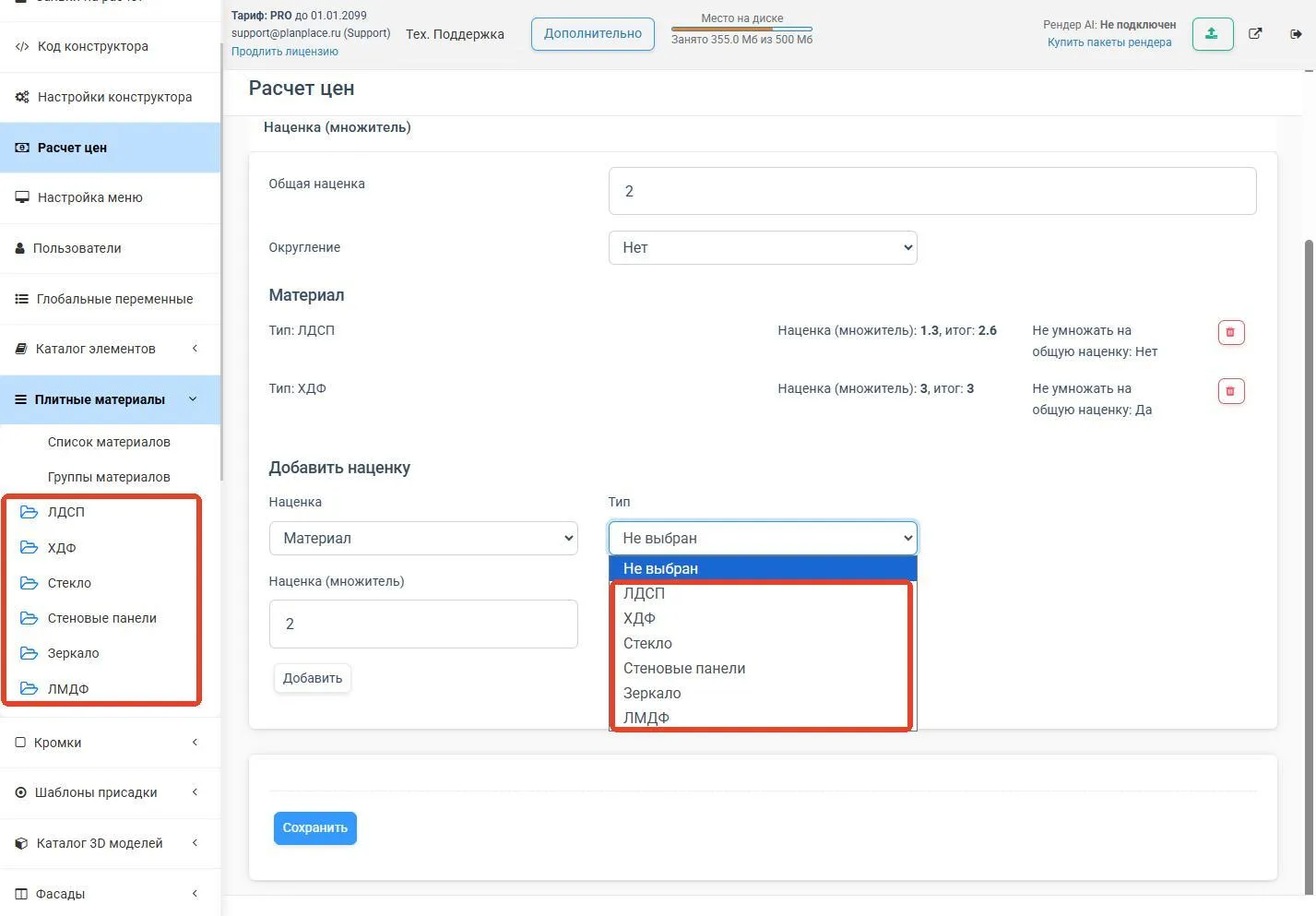
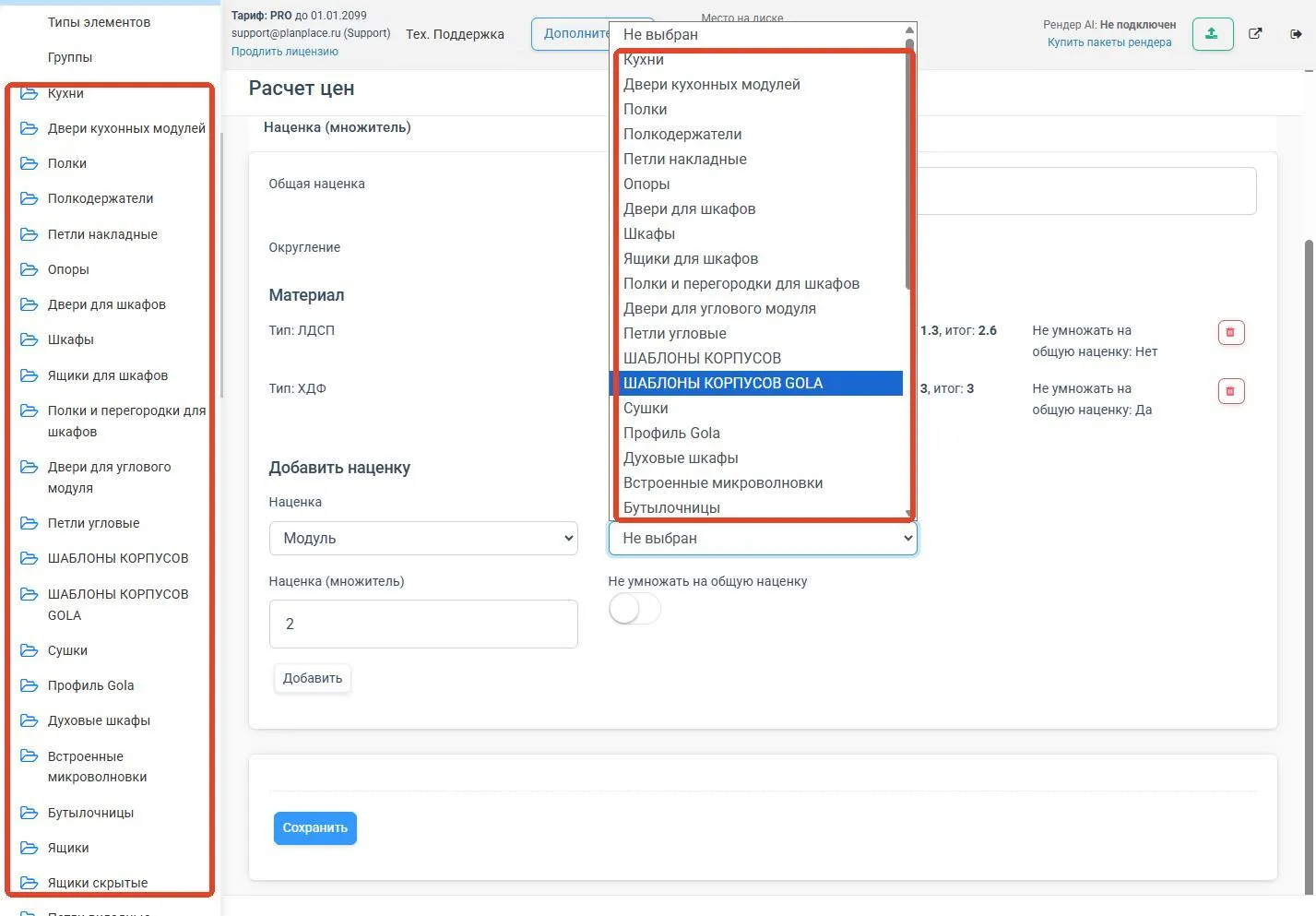
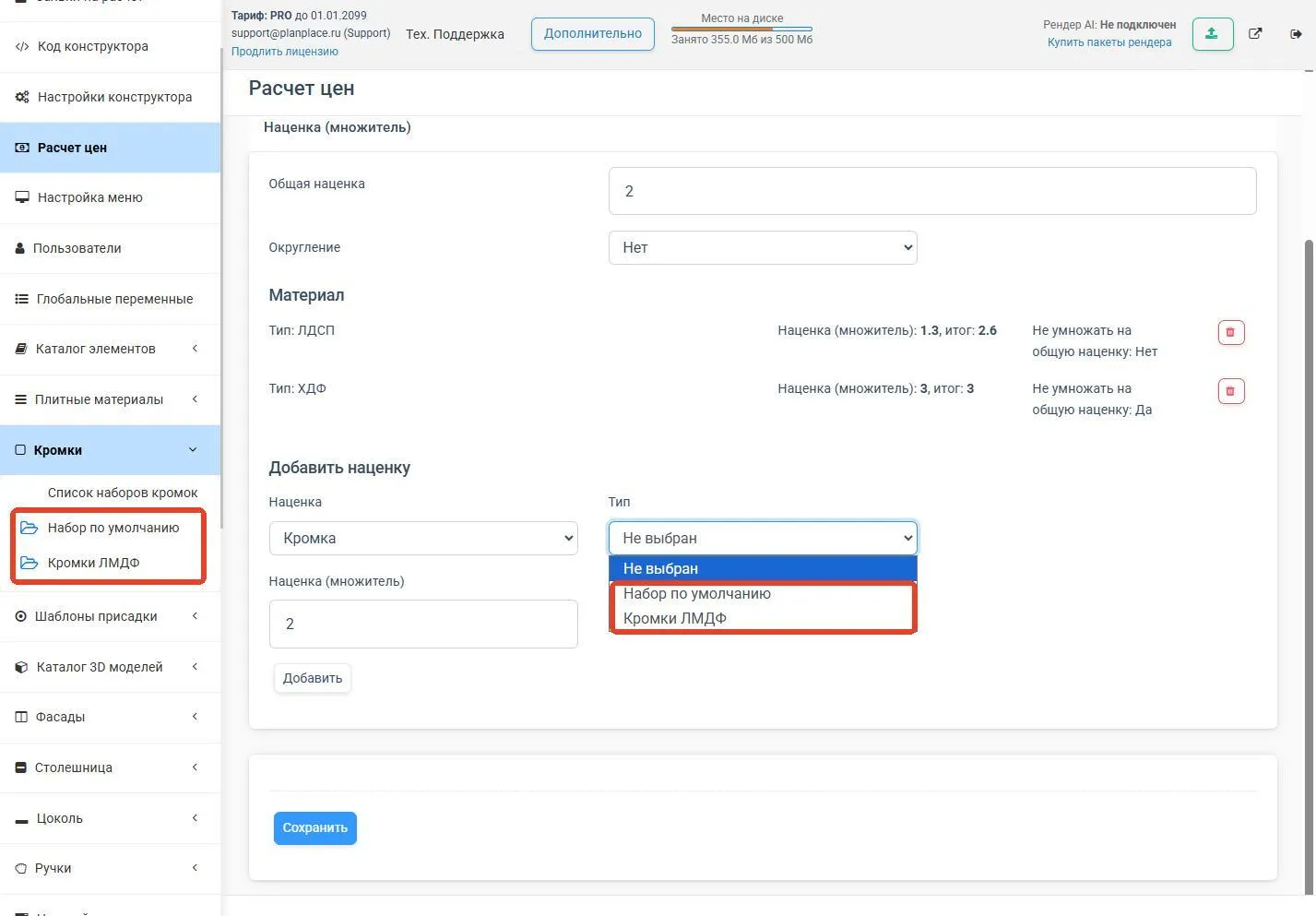
Источник списков. Список материалов для наценки в точности соответствует разделу «Плитные материалы», кромок — «Наборам кромок», модулей — «Каталогу элементов». Поэтому сначала заведите нужные материалы и элементы, и только потом настраивайте на них наценки.
Как добавить точечную наценку: алгоритм
Заголовок раздела «Как добавить точечную наценку: алгоритм»Создание правила наценки состоит из трёх шагов.
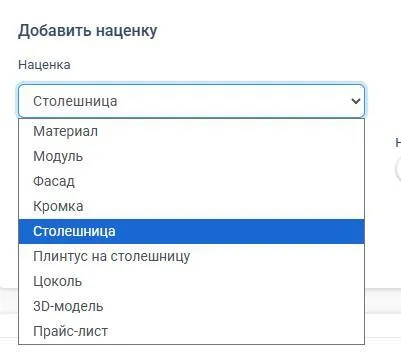
Шаг 1. Выберите категорию. В блоке добавления наценки выберите тип элемента. Доступны: Материал, Модуль, Фасад, Кромка, Столешница, Плинтус на столешницу, Цоколь, 3D-модель, Прайс-лист.
Шаг 2. Выберите конкретный элемент (если предусмотрено). После выбора категории открывается второй список:
- Материал → тип плитного материала (ЛДСП, ХДФ, Стекло, Стеновые панели, Зеркало, ЛМДФ). Источник — раздел «Плитные материалы».
- Модуль → папка из каталога (Кухни, Двери, Полки и т. д.). Источник — «Каталог элементов».
- Кромка → набор кромок (например, «Набор по умолчанию», «Кромки ЛМДФ»). Источник — «Кромки».
- Столешница, Цоколь, 3D-модель → выбор сразу на все элементы соответствующего раздела.
- Прайс-лист → можно указать ID конкретной категории прайс-листа или оставить пустым (тогда наценка применится ко всему прайс-листу).
Шаг 3. Задайте коэффициент.
- Наценка (множитель) — числовой коэффициент (например, 2).
- Не умножать на общую наценку:
- Выключено (по умолчанию): точечная наценка перемножается с общей. Формула: Общая × Точечная (например, 2 × 1,3 = 2,6).
- Включено: применяется только точечная наценка, общая игнорируется. Формула: Точечная.
Примеры настройки
Заголовок раздела «Примеры настройки»Пример 1. Наценка на ЛДСП. Категория «Материал» → тип «ЛДСП» → множитель 1,3 → «Не умножать на общую» = Нет. При общей наценке 2 итоговый множитель для ЛДСП = 2,6.
Пример 2. Наценка на ХДФ без учёта общей. Категория «Материал» → тип «ХДФ» → множитель 3 → «Не умножать на общую» = Да. Итоговый множитель строго 3, независимо от общей наценки.
Пример 3. Наценка на папку модулей. Категория «Модуль» → папка, например «Петли» → множитель. Наценка применится ко всем модулям этой папки, но только если их цены заданы НАПРЯМУЮ — в «Размерах», «Шаблонах» или «Позициях прайс-листа». Если цена рассчитывается от материалов, наценка к ней не применится. Это удобно для наценки на фурнитуру (обычно это связка 3D-модели и шаблона присадки).
Пример 4. Наценка на кромку. Категория «Кромка» → набор, например «Набор по умолчанию» → множитель.
Пример 5. Наценка на прайс-лист. Категория «Прайс-лист» → ID категории (например, «Петли») → множитель. Наценка применится к петлям, добавленным через корзину «Комплектующие», но петли, входящие в конструкцию модулей и привязанные к той же позиции прайса, будут посчитаны по обычной цене (они идут в стандартном комплекте). Это удобно, когда комплектующее «вразнобой» стоит дороже из-за дополнительной логистики и работы склада.
Как устроен расчёт по шагам
Заголовок раздела «Как устроен расчёт по шагам»- Считается количество материала по типу расчёта (с учётом коэффициента отхода).
- Количество умножается на базовую цену из прайс-листа.
- Применяется наценка — точечная и/или общая (по формуле выше).
- Результат округляется по выбранному правилу.
Что важно помнить
Заголовок раздела «Что важно помнить»- Списки для наценок берутся из реальных разделов — сначала материалы и элементы, потом наценки.
- После любых изменений — Сохранить и Выгрузить настройки в конструктор, затем перезагрузить страницу на сцене.
- Наценка на «Модуль» работает только для прямых цен, не для расчёта от материалов.
- Дилерские наценки работают по тем же принципам, но на уровне учётной записи дилера.
Коротко
Заголовок раздела «Коротко»Раздел «Расчёт цен» управляет видимостью цен, общей наценкой, округлением и точечными наценками. Общая наценка — множитель на весь каталог (меньше 1 = скидка); точечные — на отдельные категории (Материал, Модуль, Фасад, Кромка, Столешница, Цоколь, 3D-модель, Прайс-лист) с возможностью отключить умножение на общую. Добавление наценки — три шага: категория → конкретный элемент → коэффициент. Списки берутся из реальных разделов, поэтому сначала заводите материалы, потом наценки.